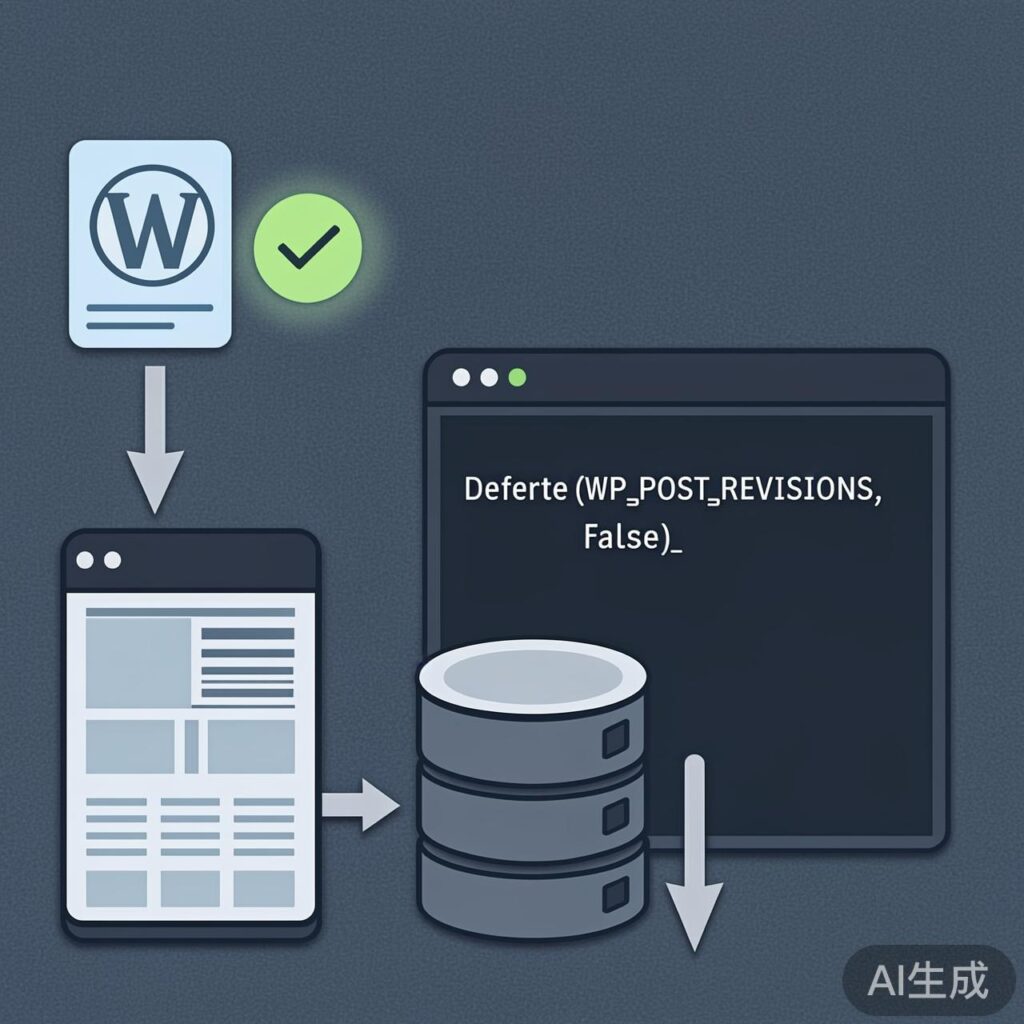
WordPress 修订版本与自动保存功能简介
WordPress 的修订版本(Revisions)和自动保存(Autosave)功能旨在防止内容丢失,为编辑提供版本回溯。然而,对于某些网站(如内容稳定、更新不频繁的站点)或服务器资源有限的用户,这些功能可能会产生大量冗余数据,增加数据库负担。
方法一:使用插件(推荐给大多数用户)
对于不熟悉代码修改或希望简化管理的用户,使用专用插件是最便捷的方法。
插件优势
- 操作简单:上传、安装、激活即可生效,无需修改代码。
- 易于维护:WordPress 核心更新后,插件功能通常不受影响,无需重新配置。
- 灵活控制:许多插件提供精细的设置选项,例如仅对特定文章类型禁用。
可选插件推荐
注意:原文中提到的插件(WP-Disable-Revisions-and-Autosave)发布于2014年,可能已不兼容最新版 WordPress。建议考虑以下维护更积极的替代方案:
- Disable Post Revision:轻量级插件,专注于禁用修订版本。
- Revision Control:允许你按文章类型全局或单独控制修订版本的最大保留数量。
- WP Optimize:综合性数据库优化插件,包含清理修订版本、草稿等功能。
请在 WordPress 后台插件目录搜索并安装这些插件,它们通常有更好的兼容性和支持。
方法二:修改代码(适合开发者或高级用户)
如果你偏好代码控制或不想安装额外插件,可以通过修改 WordPress 配置文件或主题函数文件来实现。
1. 完全禁用修订版本
在网站的 wp-config.php 文件(位于 WordPress 安装根目录)中,/* 好了,请停止编辑。祝您愉快! */ 这行注释之前,添加以下代码:
// 完全禁用文章修订版本
define('WP_POST_REVISIONS', false);
2. 限制修订版本数量
如果你希望保留少量修订版本而非完全禁用,可以设置一个数量上限:
// 每篇文章最多保留5个修订版本
define('WP_POST_REVISIONS', 5);
3. 调整自动保存间隔
自动保存功能可以防止编辑时内容丢失。默认间隔是60秒。你可以通过以下代码修改间隔时间(单位为秒):
// 将自动保存间隔设置为120秒(2分钟)
define('AUTOSAVE_INTERVAL', 120);重要提示:修改 wp-config.php 前,请务必做好备份。此方法在 WordPress 核心更新后通常依然有效,因为配置文件是独立的。
4. 通过主题函数文件禁用(可选)
除了修改 wp-config.php,你也可以将以下代码添加到当前主题的 functions.php 文件末尾:
// 移除对修订版本的支持(针对所有文章类型)
add_action('init', function() {
    remove_post_type_support('post', 'revisions');
    remove_post_type_support('page', 'revisions');
    // 如需针对其他自定义文章类型,可在此添加
});
总结与建议
- 对于大多数用户:建议使用当前维护良好的插件(如 Revision Control),操作简单且风险低。
- 对于开发者或追求性能的用户:通过修改
wp-config.php文件来禁用或限制修订版本是高效、持久的方法。 - 自动保存功能:不建议完全禁用,可以适当调大间隔时间以平衡数据安全与服务器负载。
无论采用哪种方法,在实施前对网站进行完整备份都是至关重要的安全步骤。