为什么选择 YARPP 插件?
WordPress 默认的小部件(Widgets)通常只能显示“最新文章”,这限制了内容的关联性和用户粘性。为了在文章末尾或侧边栏智能地显示相关内容,推荐使用 Yet Another Related Posts Plugin(YARPP)。
选择 YARPP 的主要原因:
- 简单易用:安装和配置过程直观,无需复杂编码。
- 相关性强:基于文章标题、内容、标签和分类等多维度计算相关性,匹配精度高。
- 高度可定制:提供丰富的显示选项和样式控制。
YARPP 插件安装步骤
请按以下步骤安装 YARPP 插件:
- 访问 WordPress 官方插件目录或您的 WordPress 后台,搜索“YARPP”。
- 点击“立即安装”并激活插件。
- 激活后,在 WordPress 管理侧边栏找到 YARPP 或 设置 → YARPP 进入配置页面。
推荐配置与优化设置
以下配置旨在优化相关文章的显示效果和数量。
1. 相关性选项(Relatedness Options)
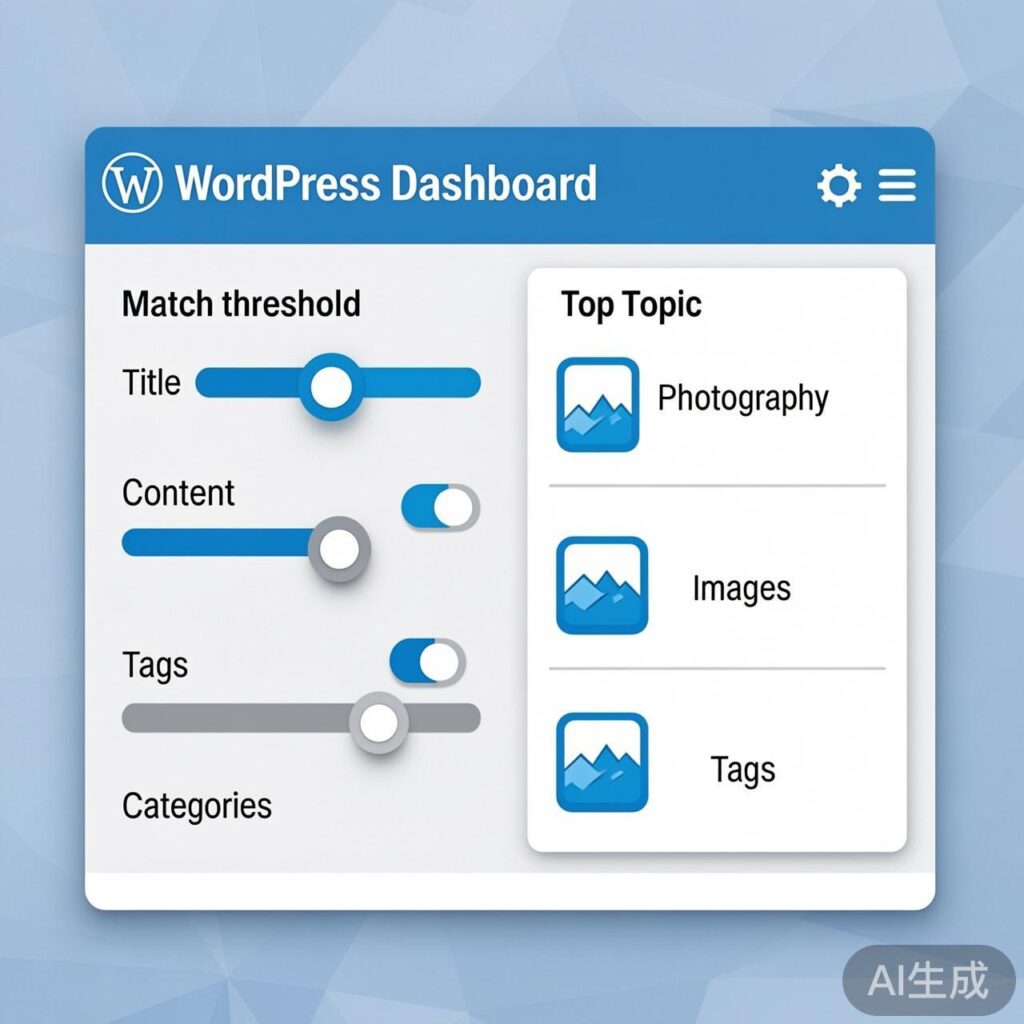
- 匹配阈值(Match threshold):默认值为 5。建议调整为 3 以显示更多相关文章,避免因阈值过高而无结果显示。
- 考虑的因素:建议同时勾选“标题”、“内容”、“标签”和“分类”,以提高匹配准确性。
2. 网站显示选项(Display Options)
此部分控制相关文章在前端的展示样式。
- 输出模板:将默认的
<p>Related posts:<ol>修改为更符合中文习惯的标题格式,例如:<h3>相关文章</h3><ol>。 - 结尾模板:将
</ol></p>简化为</ol>。 - 无结果提示:将
<p>No related posts.</p>留空,这样当没有相关文章时将不显示任何内容,保持页面整洁。 - 排序方式:在“Order results”中选择 date (new to old),按发布时间降序排列。
3. RSS 显示选项
此部分设置与“网站显示选项”类似,用于控制 RSS 订阅中的相关文章显示。建议采用相同的模板修改。
验证与使用
完成以上设置后,保存更改。打开网站的任何一篇文章,查看底部或侧边栏(取决于您放置 YARPP 小部件或调用代码的位置)是否成功显示了“相关文章”列表。
注意:由于已将“无结果提示”留空,如果某篇文章没有匹配的相关内容,该区域将不会显示任何信息,这是正常现象。
高级技巧与问题排查
- 缓存问题:YARPP 支持缓存以提高性能。如果修改设置后未立即生效,请尝试清除 WordPress 和 YARPP 的缓存。
- 自定义样式:您可以通过 CSS 对输出的
<h3>和<ol>列表进行美化,使其更贴合您的网站主题。 - 性能考量:如果网站文章数量巨大,相关计算可能影响性能。请确保服务器配置足够,并考虑使用 YARPP 的缓存功能。
通过以上步骤,您就可以成功使用 YARPP 插件为您的 WordPress 博客添加一个高效、美观的相关文章推荐功能,有效提升用户的浏览深度和停留时间。