WordPress小工具的高级应用
WordPress小工具(Widget)是扩展网站功能的重要模块。虽然常被用于侧边栏的简单拖拽布局,但其潜力远不止于此。本文将介绍几种高级用法,帮助你更灵活地控制内容展示。
1. 条件显示小工具:Widget Logic插件
有时需要根据不同页面显示不同的小工具。Widget Logic插件通过WordPress条件标签实现这一功能。
安装插件后,每个小工具设置中会多出一个“Widget Logic”输入框,可填入条件判断代码。
常用条件标签示例
- 仅首页显示:
is_home() - 仅文章页显示:
is_single() - 仅页面显示:
is_page() - 仅存档页(分类/标签)显示:
is_archive() - 仅搜索结果页显示:
is_search() - 首页外所有页面显示:
!is_home() - 特定页面显示(如“广告”或“联系方式”):
is_page('advertise') || is_page('contact')
2. 扩展小工具区域
现代主题通常支持多个小工具区域。通过注册自定义区域,可将小工具放置在页眉、页脚、文章内容之间等位置。
3. Query Posts小工具
Query Posts小工具允许非开发者通过界面配置文章查询与展示,无需编写PHP代码。
主要功能
- 按标签、分类、作者、时间等条件筛选文章
- 自定义显示文章数量
- 按发布时间、标题、ID排序(升序/降序)
- 选择显示形式:全文、摘要或列表
- 显示页面(Page)内容
4. 优化404页面
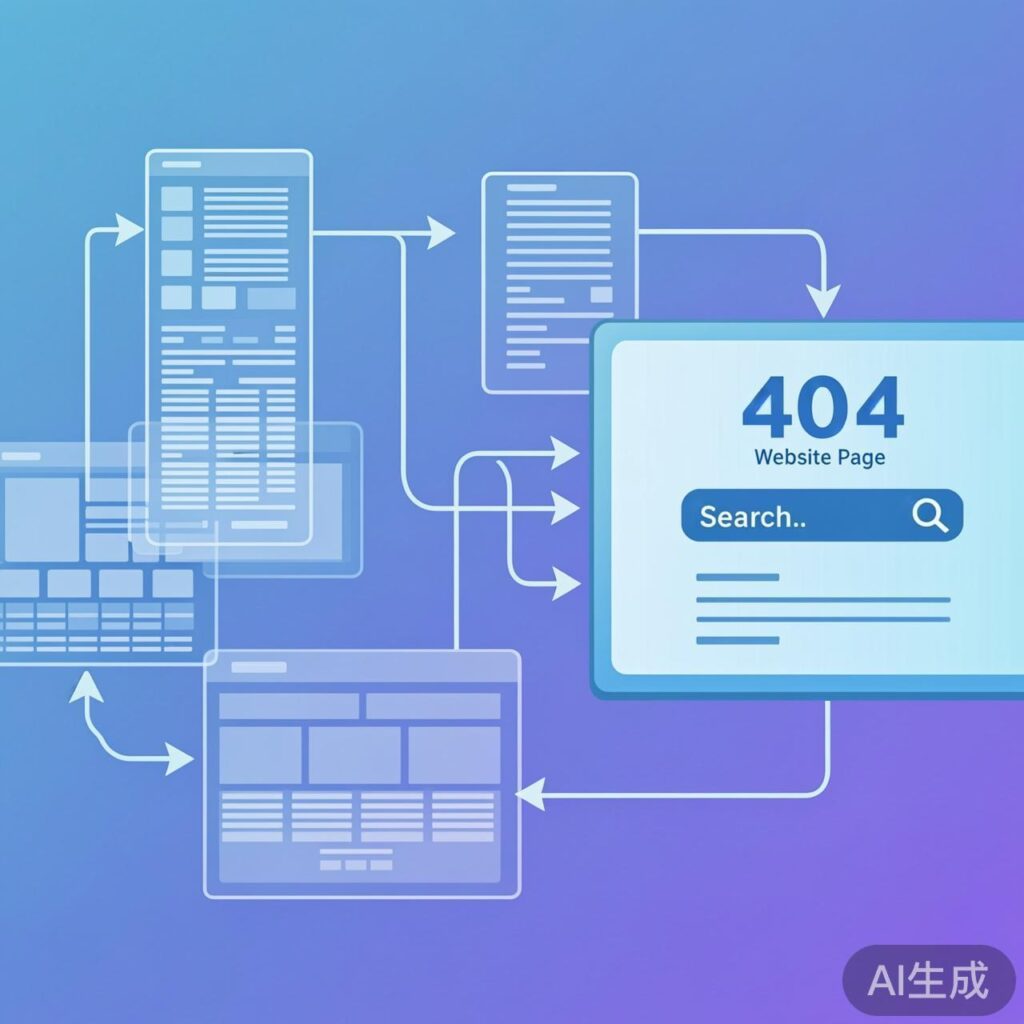
默认404页面通常信息不足。通过添加小工具区域,可展示搜索框、最新文章、分类目录等实用内容。
实现步骤
在主题的functions.php文件中注册小工具区域:
register_sidebar( array(
'name' => '404 Page',
'id' => '404-sidebar',
'before_widget' => '',
'before_title' => '',
'after_title' => '
'
) );然后在404.php模板文件中调用此区域:
if ( is_active_sidebar( '404-sidebar' ) ) {
    dynamic_sidebar( '404-sidebar' );
}
5. 在文章列表中插入内容
可在文章列表(如首页、分类页)的文章之间插入广告或其他小工具内容。
实现方法
首先注册小工具区域(以在第二篇文章后插入为例):
register_sidebar( array(
'name' => 'Between Posts',
'id' => 'between-posts',
'before_widget' => '',
'before_title' => '',
'after_title' => '
'
) );然后在主循环(如index.php)中插入调用代码:
if ( have_posts() ) :
    $count = 0;
    while ( have_posts() ) : the_post();
        $count++;
        // 显示文章内容
        // ...
        // 在第二篇文章后插入小工具
        if ( $count == 2 && is_active_sidebar( 'between-posts' ) ) {
            dynamic_sidebar( 'between-posts' );
        }
    endwhile;
endif;可修改$count == 2中的数字以调整插入位置。若需在存档页生效,需将类似逻辑添加到archive.php、category.php等模板中。结合Widget Logic插件,可实现更精细的页面控制。
总结
通过条件显示、自定义区域注册与模板集成,WordPress小工具能实现远超侧边栏布局的复杂功能。合理利用这些技巧,可提升用户体验与网站灵活性,而无需深入代码开发。
感谢分享