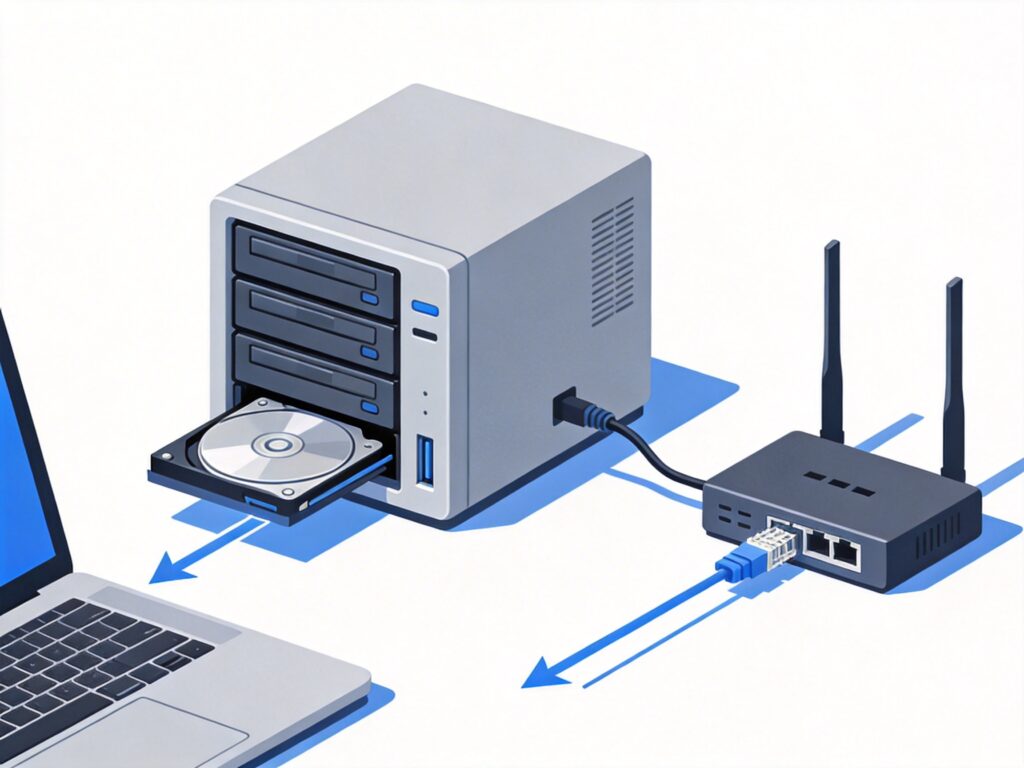
星际蜗牛A款作为本地备份服务器的配置与使用
星际蜗牛是一款基于NAS配置的硬件设备,曾因市场炒作而价格波动。本文记录了我以400元购入千兆网口A款,并安装CentOS 7.2系统,将其配置为本地数据备份服务器的过程。
设备与系统准备
设备为星际蜗牛A款,内部成色较新。商家预装了CentOS 7.2 64位系统。通过HDMI连接电视进行初始操作。
网络配置
系统安装后需手动配置网络。编辑网卡配置文件(注意网卡名称可能因机器而异,此处以ifcfg-enp3s0为例):
vi /etc/sysconfig/network-scripts/ifcfg-enp3s0修改为静态IP配置,示例如下(请根据实际网络环境调整):
TYPE=Ethernet
PROXY_METHOD=none
BROWSER_ONLY=no
BOOTPROTO=static
DEFROUTE=yes
IPV4_FAILURE_FATAL=no
IPV6INIT=no
IPV6_AUTOCONF=no
IPV6_DEFROUTE=no
IPV6_FAILURE_FATAL=no
IPV6_ADDR_GEN_MODE=stable-privacy
NAME=enp3s0
UUID=26abf0a6-e2d3-485a-94c4-42b61940ceca
DEVICE=enp3s0
ONBOOT=yes
BROADCAST=192.168.1.255
IPADDR=192.168.1.66
NETMASK=255.255.255.0
GATEWAY=192.168.1.1
DNS1=192.168.1.1
#DNS1=8.8.8.8
#DNS2=114.114.114.114
保存后重启网络服务:
systemctl restart network配置完成后,建议更换为阿里云yum源,并执行yum update更新系统,安装必要的工具如screen。可通过ping命令测试网络连通性。
硬盘格式化与分区
将一块1TB硬盘(原为移动硬盘,NTFS格式)装入机器。由于Linux对Windows分区识别有限,需重新格式化。
注意:此操作会清除硬盘所有数据,请提前备份。
使用parted工具将磁盘标签类型改为GPT并创建分区:
parted /dev/sdb
mklabel gpt
mkpart gpt1 ext4 0% 100%
quit
创建文件系统:
mkfs.ext4 /dev/sdb1创建LVM逻辑卷
为便于未来扩展存储,将分区加入LVM管理。
创建物理卷、卷组和逻辑卷:
pvcreate /dev/sdb1
vgcreate vg_data /dev/sdb1
lvcreate -l 100%FREE -n lv_data vg_data
在逻辑卷上创建文件系统:
mkfs.ext4 /dev/vg_data/lv_data重要:务必先格式化逻辑卷再挂载,否则可能遇到写入错误。
挂载与自动挂载配置
创建挂载点并配置/etc/fstab实现开机自动挂载:
mkdir /webbackup
echo '/dev/mapper/vg_data-lv_data /webbackup ext4 defaults 0 0' >> /etc/fstab
mount -a使用df -h命令检查挂载是否成功。
总结与后续
至此,星际蜗牛已配置好网络和单块硬盘的LVM存储,可作为基础的本地备份服务器使用。后续可继续添加硬盘扩展LVM卷组,充分利用四个硬盘位。
不错,必须顶一下!