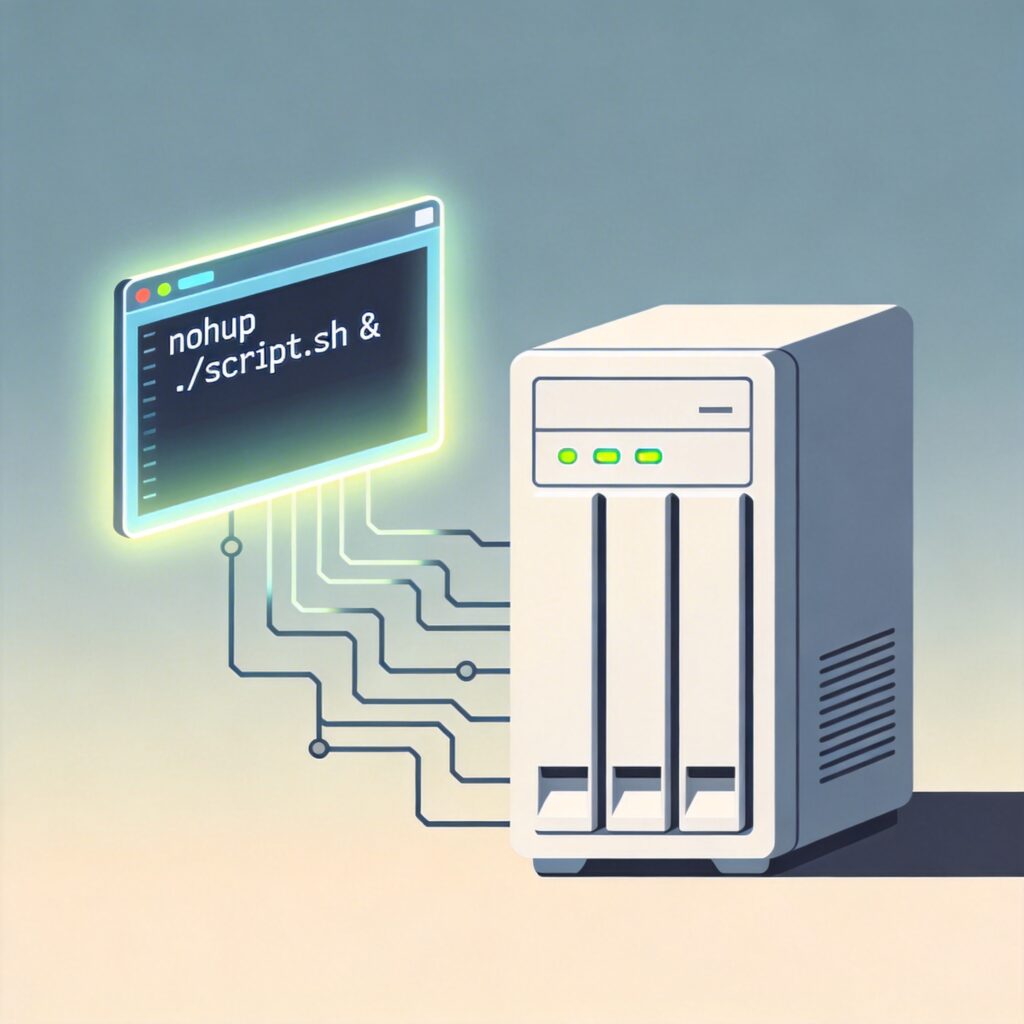
群晖 DSM 6 系统开启 SSH 及使用 root 账户
群晖 DSM 系统默认出于安全考虑,禁用了 root 账户的直接 SSH 登录。但可以通过以下步骤开启 SSH 服务并使用 root 权限。
第一步:在 DSM 中开启 SSH 服务
- 登录 DSM 管理界面。
- 进入控制面板 > 终端机和 SNMP。
- 在“终端机”标签页下,勾选启动 SSH 服务,并设置一个端口(默认为 22)。
- 点击应用保存设置。
第二步:使用 SSH 客户端连接
使用 PuTTY、Terminal 等 SSH 客户端,连接到您的群晖 IP 地址和 SSH 端口。首次登录时,使用您的管理员账户名(通常是 admin)和对应的密码。
第三步:切换至 root 账户并设置密码
登录成功后,按顺序执行以下命令:
-
从 admin 账户切换到 root 账户:
sudo su -系统会提示输入当前 admin 账户的密码。
-
为 root 账户设置一个新密码(例如
123456):synouser --setpw root 123456注意:为安全起见,请务必使用高强度密码,避免使用示例中的简单密码。
执行完毕后,您便可以使用用户名 root 和您设置的密码直接通过 SSH 登录了。
使用 nohup 实现命令后台运行
在群晖 DSM 系统中,安装 screen 或 tmux 这类终端复用器可能较为复杂。一个简单且内置的替代方案是使用 nohup 命令,它可以让进程在您退出 SSH 会话后继续在后台运行。
基本用法
命令格式如下:
nohup 您的命令 &例如,要后台运行一个名为 download.sh 的脚本:
nohup ./download.sh &命令解释与说明
- nohup:忽略挂断信号(SIGHUP),确保终端关闭时命令不终止。
- &:将命令放入后台执行,立即返回终端提示符。
- 默认情况下,输出会被重定向到当前目录下的
nohup.out文件中。您也可以自定义输出文件,例如:nohup ./download.sh > mylog.log 2>&1 &。
通过以上步骤,您即可在群晖 DSM 6 系统中成功开启 SSH、使用 root 账户,并利用 nohup 管理需要长时间运行的后台任务。