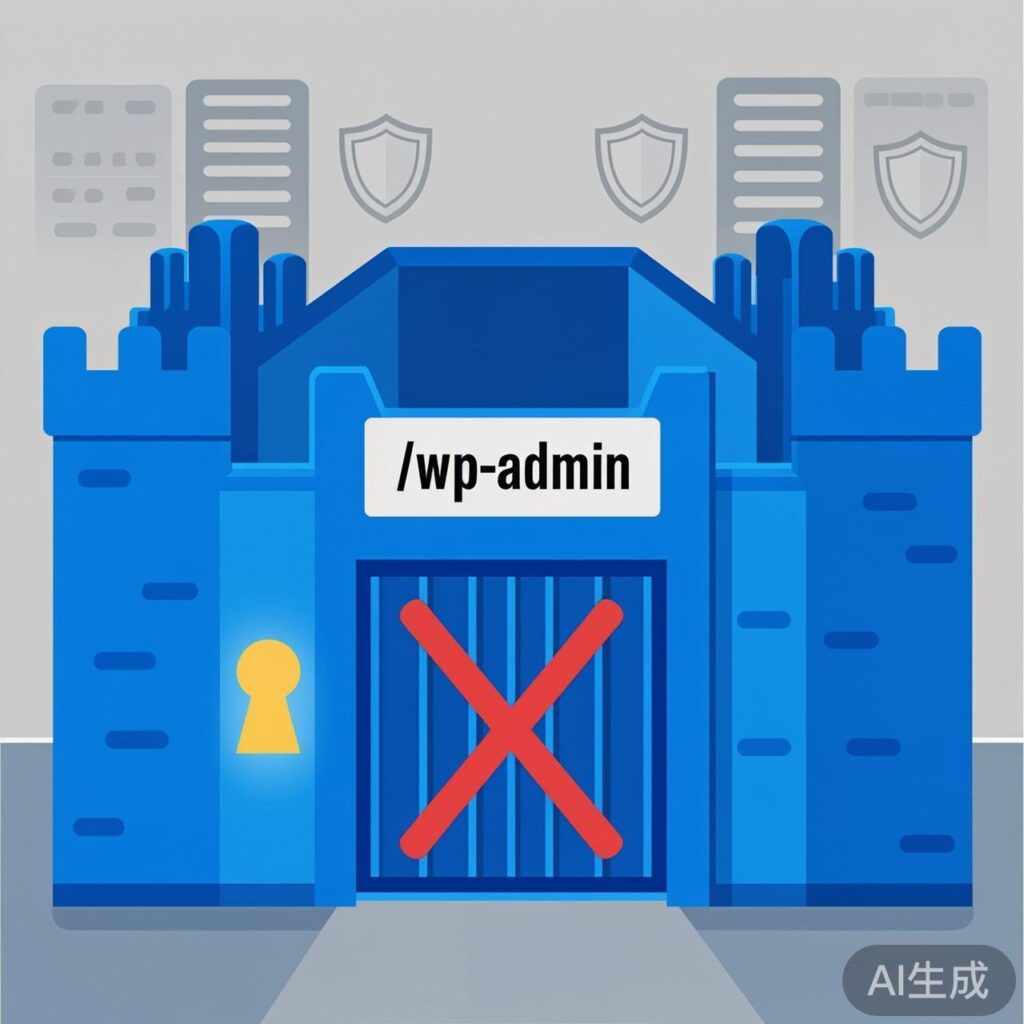
WordPress 修改默认后台登录地址的方法
默认的 WordPress 后台登录地址(/wp-login.php 或 /wp-admin)是公开的,容易成为暴力破解的目标。通过修改登录地址,可以显著提高网站安全性。以下是两种主流方法。
方法一:修改核心文件(不推荐)
此方法通过直接修改 WordPress 核心文件来重命名登录入口。请注意,修改核心文件存在风险:更新 WordPress 时修改会被覆盖,且操作错误可能导致网站无法访问。仅作原理性了解,生产环境不建议使用。
- 重命名登录文件:在网站根目录找到
wp-login.php,将其重命名为一个不易猜测的名称,例如my-secret-login.php。 - 修改文件内部引用:用代码编辑器打开重命名后的文件(如
my-secret-login.php),使用查找替换功能,将文件中所有的wp-login替换为新的文件名前缀(如my-secret-login)。 - 修改引用文件:找到
wp-includes/general-template.php文件,同样使用查找替换,将其中的所有wp-login替换为新的文件名前缀(如my-secret-login)。 - (可选)修改登录URL变量:在
general-template.php中搜索变量$login_url,可将其修改为类似$login_url = site_url('index.php', 'login');的代码。这样,当有人直接访问/wp-admin时会被重定向,只有通过新的登录文件(如/my-secret-login.php)才能访问后台。
重要提醒:此方法在 WordPress 更新后会失效,且操作复杂易错,仅适用于理解原理。
方法二:使用插件(推荐)
这是最安全、最便捷的方式。许多安全插件都提供修改登录地址的功能。
- WPS Hide Login:轻量级插件,只专注于修改登录地址。
- All In One WP Security & Firewall:功能全面的安全插件,包含修改登录地址、防火墙、暴力破解防护等。
- iThemes Security:另一款流行的安全插件,提供类似功能。
安装并启用任一插件后,通常可以在设置中找到“重命名登录页面”或类似选项,直接设置新的登录地址别名即可,无需修改代码。
方法三:通过主题函数文件添加代码(需谨慎)
可以通过在子主题的 functions.php 文件中添加代码来实现。这比修改核心文件更安全,但代码错误仍可能导致功能问题。以下是示例代码,它通过添加一个密钥参数来保护登录页面:
// 为后台登录地址添加保护密钥
add_filter( 'login_url', 'custom_login_url', 10, 3 );
function custom_login_url( $login_url, $redirect, $force_reauth ) {
    // 设置你的秘密参数和值
    $secret_key = 'my_secret_key';
    $secret_value = 'my_password123';
    // 将参数附加到标准登录URL
    $login_url = add_query_arg( $secret_key, $secret_value, $login_url );
    return $login_url;
}

// 验证密钥,无效访问则重定向到首页
add_action( 'login_init', 'verify_login_secret' );
function verify_login_secret() {
    // 设置与上面相同的参数和值
    $secret_key = 'my_secret_key';
    $secret_value = 'my_password123';
    // 如果请求中不包含正确的密钥对,则重定向
    if ( ! isset( $_GET[$secret_key] ) || $_GET[$secret_key] !== $secret_value ) {
        wp_redirect( home_url() ); // 重定向到网站首页
        exit;
    }
}代码说明:
- 第一段函数修改了所有生成登录链接的地方(如“忘记密码”邮件),自动添加密钥参数。
- 第二段函数在登录页面初始化时验证该密钥。只有使用正确密钥的 URL(例如
https://yoursite.com/wp-login.php?my_secret_key=my_password123)才能打开登录页面,否则访客会被重定向到首页。 - 注意:请务必将示例中的
my_secret_key和my_password123替换为你自己设定的复杂字符串。添加此代码后,你需要使用新的完整地址登录。
总结与最佳实践建议
- 首选插件:对于大多数用户,使用 WPS Hide Login 等插件是最佳选择,安全无痛。
- 代码方案:如果你熟悉代码管理,使用方法三(添加到子主题的
functions.php)是比修改核心文件更好的自定义方案。 - 综合防护:修改登录地址只是安全的一环。建议同时:
- 使用强密码并启用双因素认证(2FA)。
- 限制登录尝试次数。
- 保持 WordPress、主题和插件为最新版本。
- 使用可靠的 Web 应用防火墙(WAF)。
- 备份:在进行任何修改(尤其是代码修改)之前,请务必备份网站文件和数据库。
通过以上方法,你可以有效隐藏 WordPress 默认的登录入口,大幅降低被自动化工具暴力破解的风险。