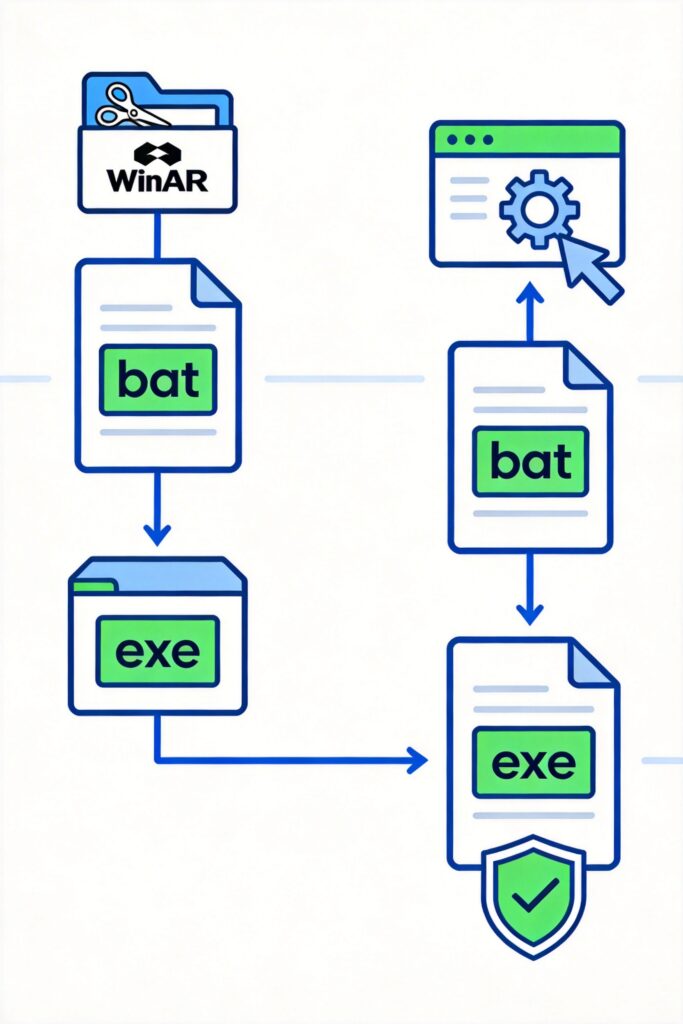
为什么需要将BAT脚本打包成EXE文件?
在日常工作中,我们经常编写BAT脚本来处理文件、自动化任务。但多个BAT文件管理起来较为杂乱,且容易被误修改。将BAT脚本打包成EXE可执行文件,可以带来以下好处:
- 保护脚本内容,防止被轻易查看或修改
- 方便分发和运行,用户无需关心脚本内容
- 提升专业性,EXE文件看起来更像正规软件
- 可以添加图标,自定义文件属性
方法一:使用WinRAR创建自解压EXE文件
这是最传统的方法,利用WinRAR的“自解压格式”功能,将BAT脚本和所需文件打包成一个EXE,运行时自动解压并执行脚本。
操作步骤
- 选中需要打包的BAT脚本和相关文件,右键选择“添加到压缩文件...”
- 在压缩窗口中,勾选“创建自解压格式压缩文件”
- 切换到“高级”标签页,点击“自解压选项”
- 在“设置”标签页中:
- 设置解压路径,建议选择“解压到临时文件夹”
- 在“解压后运行”中输入脚本路径,格式为:
压缩包内文件夹脚本名称.bat
- 可以在“文本和图标”标签页中自定义EXE文件的图标和提示信息
- 点击“确定”完成创建
注意事项:此方法生成的EXE实际上是自解压压缩包,运行时需要临时解压文件,杀毒软件可能会误报。
方法二:使用专业BAT转EXE转换工具
专业的转换工具可以直接将BAT脚本编译为真正的EXE可执行文件,无需依赖WinRAR,功能也更强大。
推荐工具:Bat To Exe Converter
这是一款免费且功能强大的BAT转EXE工具,支持多种特性:
- 直接将BAT脚本编译为原生EXE
- 支持自定义图标和版本信息
- 可设置管理员权限运行
- 支持加密保护脚本内容
- 兼容Windows各版本
使用步骤
- 下载并安装Bat To Exe Converter
- 打开软件,点击“Browse”选择要转换的BAT文件
- 在“Options”标签页中:
- 设置输出EXE文件的保存路径
- 选择目标系统(32位或64位)
- 设置是否隐藏命令行窗口
- 在“Version Info”标签页中填写版本信息(可选)
- 在“Icon”标签页中选择自定义图标(可选)
- 点击“Compile”按钮开始转换
下载方式
由于原始链接可能失效,建议通过以下方式获取:
- 访问官方网站(搜索“Bat To Exe Converter”)
- 从可信的软件下载站获取最新版本
- 注意下载时选择无广告、无捆绑的版本
两种方法对比
| 对比项 | WinRAR自解压 | Bat To Exe Converter |
|---|---|---|
| 原理 | 自解压压缩包 | 直接编译为EXE |
| 文件大小 | 较大(包含解压模块) | 较小 |
| 运行依赖 | 需要临时解压 | 直接运行 |
| 安全性 | 可能被误报病毒 | 相对较好 |
| 自定义程度 | 有限 | 高(图标、版本信息等) |
| 适合场景 | 简单脚本、临时使用 | 正式分发、长期使用 |
最佳实践建议
- 测试兼容性:转换后的EXE文件应在不同Windows版本上测试
- 保留源文件:始终保留原始的BAT脚本,便于后续修改
- 代码优化:转换前确保BAT脚本本身无错误,逻辑完整
- 安全考虑:如果脚本涉及敏感操作,建议添加运行确认提示
- 版本管理:为转换的EXE文件添加版本号,方便更新维护
通过以上两种方法,你可以根据实际需求选择合适的方式将BAT脚本转换为EXE可执行文件,提升脚本的可用性和专业性。