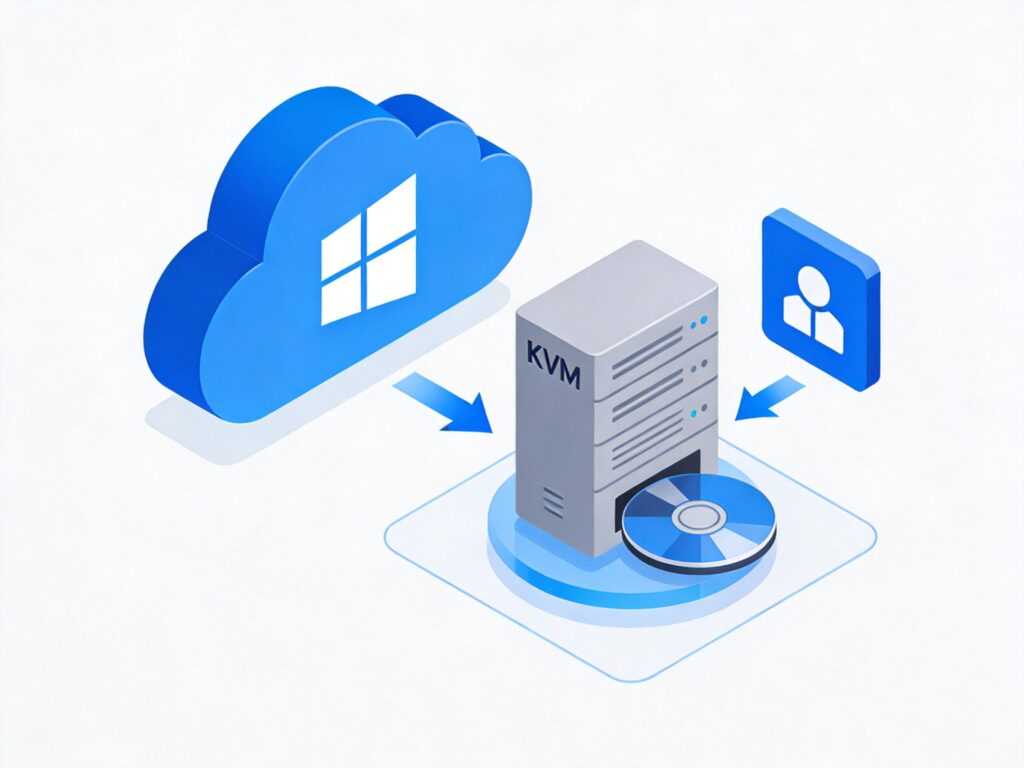
前言:什么是DD安装?
DD(Disk Dump)是一种通过直接写入磁盘镜像来安装操作系统的方法。它绕过了传统的安装程序,直接将一个预配置好的系统镜像恢复到目标硬盘(通常是 /dev/vda)。这种方法特别适用于在仅提供Linux模板的KVM虚拟化云主机(如Linode、Vultr等)上快速部署Windows系统。
重要前提与风险提示
- 适用架构:仅适用于基于KVM虚拟化的VPS/云主机。
- 数据丢失:DD操作会完全覆盖目标磁盘(如
/dev/vda)上的所有数据,请务必提前备份重要数据。 - 服务商政策:部分云服务商可能禁止在未经授权的实例上安装Windows,请确认您的服务条款,使用正版授权。
- 网络连接:确保VPS当前系统可以正常访问外网,以下命令需要从网络下载镜像。
方法一:使用稳定镜像源一键DD
这是目前较为稳定的一键安装命令。请在您的Linux VPS上以root用户执行以下命令:
wget -O- http://down.80host.com/iso/dd/cn2003-virtio-pass-Linode.gz | gunzip | dd of=/dev/vda命令解析:
wget -O-:下载文件并输出到标准输出(管道)。gunzip:解压下载的.gz压缩包。dd of=/dev/vda:将解压后的原始磁盘映像写入第一块虚拟磁盘。
安装后信息:
- 系统版本:Windows Server 2003(已集成VirtIO驱动,适配KVM)
- 用户名:Administrator
- 密码:Linode
执行命令后,VPS会开始下载并写入镜像,过程无回显。写入完成后,控制台会返回命令提示符。此时请通过服务商后台重启VPS,即可进入Windows系统。
方法二:更多DD资源与教程
网络上存在许多社区维护的Windows DD镜像包,包含不同版本(如Win7, Win10, Server 2012/2016/2019等)。
一个常用的资源汇总与教程页面是:http://xiaofd.win/windows-dd-template.html
该页面通常提供:
- 不同Windows版本的一键DD命令。
- 各镜像对应的默认用户名和密码。
- 更详细的安装步骤和常见问题解答。
安装后必要操作
- 修改密码:登录系统后,第一件事就是修改Administrator用户的密码。
- 安装更新:尤其是安装较旧的系统(如Server 2003),请务必通过“Windows Update”安装所有安全补丁。
- 检查驱动:确认网卡、磁盘控制器驱动已正确安装(上述镜像已集成VirtIO驱动)。
- 激活系统:请使用合法的序列号激活您的Windows系统。
常见问题(FAQ)
Q1: 命令执行后卡住了,怎么办?
DD过程本身没有进度提示,需要一定时间(取决于镜像大小和网络速度)。请耐心等待10-30分钟,不要中断SSH连接。可以通过服务商控制台查看VPS的CPU/网络活动来判断是否仍在进行。
Q2: 重启后无法进入系统或黑屏?
可能原因:1)镜像与您的VPS硬件不兼容;2)驱动问题。建议尝试服务商控制台的“VNC/Console”功能查看具体错误信息,或换用其他版本的DD镜像。
Q3: 如何找到其他Windows版本的DD包?
可以在技术博客、论坛(如LowEndTalk)或GitHub上搜索“Windows DD Image KVM”或“一键DD Windows”来获取更多资源。使用时请注意镜像来源的安全性。
总结
使用DD方式在KVM VPS上安装Windows是一种高效但具有风险的技术方案。核心步骤是找到合适的、集成驱动的镜像,并使用 dd 命令写入磁盘。成功安装后,务必执行安全加固和系统激活。对于生产环境,强烈建议使用云服务商官方提供的Windows镜像或自行上传ISO安装,以获得更好的兼容性和支持。