在完成 WordPress 的初始设置后,下一步就是开始撰写和发布你的第一篇文章。WordPress 默认会有一篇名为“你好,世界!”的示例文章,你可以选择保留或删除它。
WordPress 编辑器的演变与选择
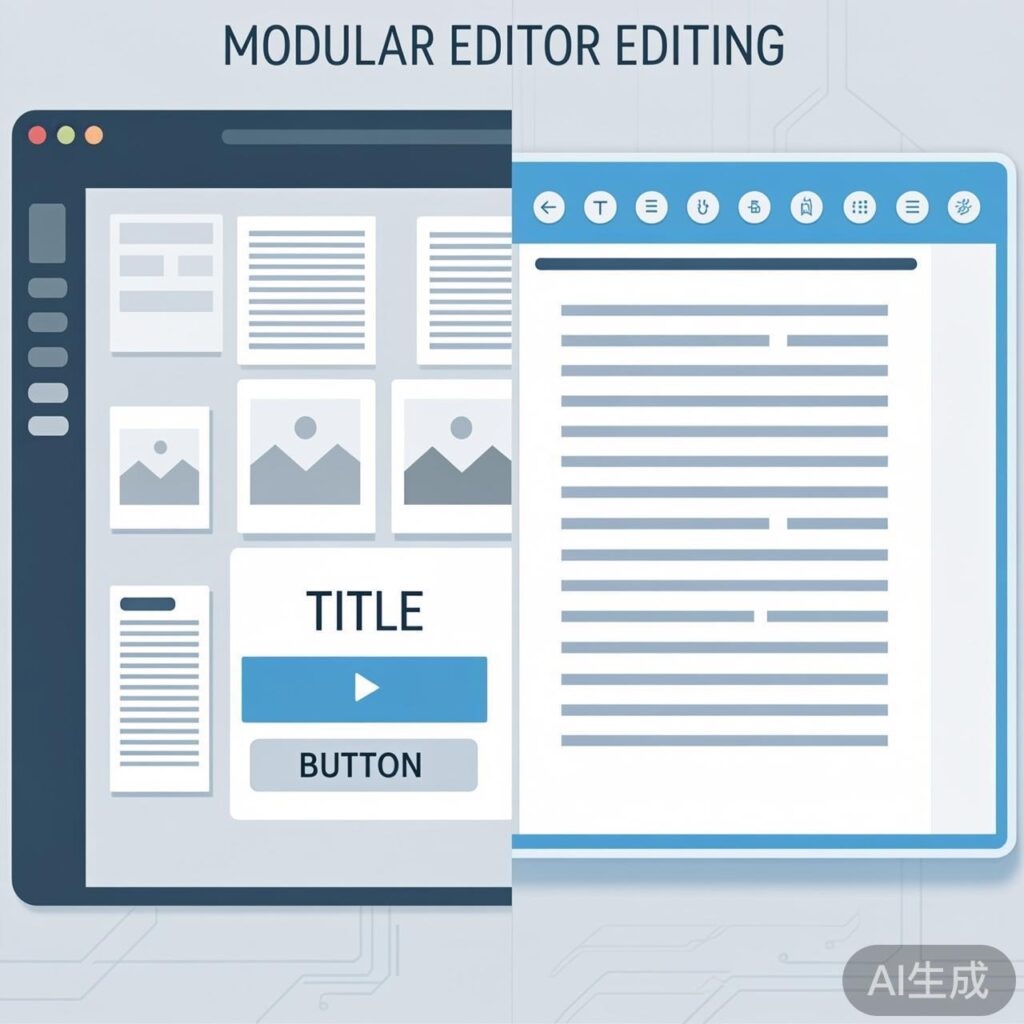
自 WordPress 5.0 版本起,古腾堡编辑器(Gutenberg Editor)已成为默认的块编辑器。它采用模块化设计,通过添加不同的“块”(如段落、图片、标题、按钮等)来构建内容,提供了更直观、灵活的编辑体验。
如果你更习惯传统的编辑界面,可以切换回经典编辑器(Classic Editor)。这通常需要通过安装“Classic Editor”插件来实现。
编辑器界面对比
以下是两种编辑器的主要界面:
古腾堡编辑器界面示意图
(此处原为图片,描述:模块化的块编辑界面,左侧为文档设置,右侧为块设置。)
经典编辑器界面示意图
(此处原为图片,描述:类似传统文档处理软件的界面,工具栏在上方。)
两种编辑器核心功能一致,都能完成文章的撰写与发布。古腾堡编辑器在熟悉后,对于创建结构化的、多媒体丰富的内容更为便捷。经典编辑器则更适合习惯传统“所见即所得”编辑模式的用户。
如何发布一篇新文章
无论使用哪种编辑器,发布文章的基本流程是相似的:
- 添加新文章:在 WordPress 后台,导航至“文章” -> “写文章”。
- 填写文章标题:在顶部标题栏输入文章标题。
- 撰写文章内容:在编辑区域撰写正文。在古腾堡编辑器中,通过点击“+”号添加各种内容块;在经典编辑器中,直接输入即可。
- 设置文章标签:在右侧边栏的“标签”模块,输入用于描述文章内容的关键词。
- 设置特色图片:在右侧边栏的“特色图片”模块,上传或选择一张图片作为文章缩略图,它通常会在文章列表和社交媒体分享时显示。
- 选择分类目录:在右侧边栏的“分类目录”模块,为文章选择一个或多个合适的分类。WordPress 初始只有一个“未分类”目录,建议你根据内容主题创建新的分类以便管理。
- 发布文章:点击右上角的“发布”按钮,即可将文章发布到你的网站上。
总结与后续
本文介绍了 WordPress 发布文章的基本流程以及两种主要编辑器的特点。选择哪种编辑器取决于你的个人习惯和内容创作需求。建议新手可以尝试使用古腾堡编辑器,体验其现代化的工作流。
下一篇文章,我们将详细讲解如何高效地创建和管理 WordPress 分类目录,以更好地组织你的网站内容。