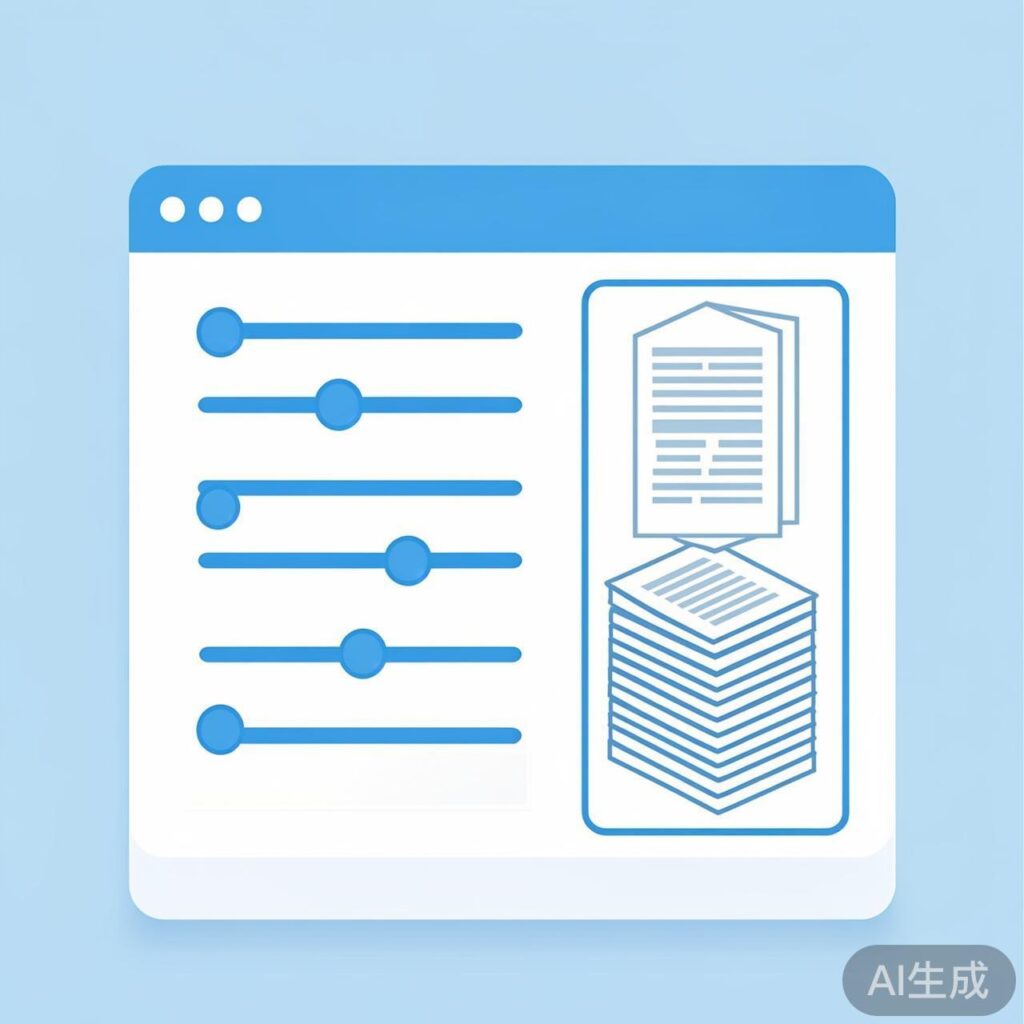
WordPress 缩略图尺寸问题
许多 WordPress 用户发现,上传一张图片后,系统会自动生成多个不同尺寸的缩略图副本。这虽然方便了不同场景的调用,但也占用了额外的服务器存储空间。对于明确只需要特定尺寸缩略图的网站,这无疑是一种资源浪费。
解决方案:通过后台设置控制
最直接的方法是进入 WordPress 后台进行设置。
操作步骤
- 登录 WordPress 管理后台。
- 依次进入 设置 → 媒体。
- 在“媒体设置”页面,你会看到“缩略图尺寸”、“中等尺寸”、“大尺寸”三个设置项。
- 将你不需要的尺寸的宽度和高度值均设置为
0。
核心操作:将所有你不需要的缩略图尺寸的宽度和高度都设置为 0,WordPress 就不会再生成该尺寸的图片。通常,你可以只保留“缩略图尺寸”(用于文章列表)或“中等尺寸”,而将其他尺寸禁用。
注意:此设置仅对之后上传的图片生效。之前已上传的图片已经生成的多种尺寸缩略图,需要通过清理插件或手动方式删除。
进阶方法:通过代码彻底控制
对于开发者或希望更精细控制的用户,可以通过修改主题的 functions.php 文件来实现。
1. 禁用所有默认图片尺寸
将以下代码添加到当前主题的 functions.php 文件中,可以彻底禁止生成除原始图外的任何额外尺寸。
// 禁用自动生成的图片尺寸
function disable_default_image_sizes($sizes) {
    unset($sizes['thumbnail']);    // 禁用缩略图
    unset($sizes['medium']);       // 禁用中等尺寸
    unset($sizes['large']);        // 禁用大尺寸
    unset($sizes['medium_large']); // 禁用中等大尺寸(768px)
    unset($sizes['1536x1536']);    // 禁用 2x 中等大尺寸
    unset($sizes['2048x2048']);    // 禁用 2x 大尺寸
    return $sizes;
}
add_filter('intermediate_image_sizes_advanced', 'disable_default_image_sizes');
2. 自定义所需的图片尺寸
在禁用默认尺寸后,你可以使用 add_image_size() 函数只添加你真正需要的尺寸。例如,你的主题只需要一个 300x200 的裁剪缩略图和一个 1200px 宽的文章内嵌图。
// 添加自定义图片尺寸
function my_custom_image_sizes() {
    // 添加一个硬裁剪的缩略图尺寸
    add_image_size('my-thumbnail', 300, 200, true);
    // 添加一个按宽度缩放的文章内图尺寸(高度自动)
    add_image_size('my-content-width', 1200, 9999);
}
add_action('after_setup_theme', 'my_custom_image_sizes');重要提示:修改
functions.php文件前,请务必做好备份。添加自定义尺寸后,建议使用“重新生成缩略图”插件(如 Regenerate Thumbnails)对旧图片进行处理。
总结与最佳实践
为了在功能与性能间取得平衡,建议采用以下方案:
- 对于大多数用户:在“设置 → 媒体”中,仅保留“缩略图尺寸”,将“中等尺寸”和“大尺寸”的宽高设为0。这是最简单有效的方法。
- 对于主题开发者或高级用户:在主题的
functions.php中禁用所有默认尺寸,然后使用add_image_size()精确添加主题设计所需的 1-2 个图片尺寸。这能实现最极致的优化。
通过以上方法,你可以有效减少 WordPress 自动生成的缩略图数量,节省服务器空间,并让媒体库管理更加清晰高效。