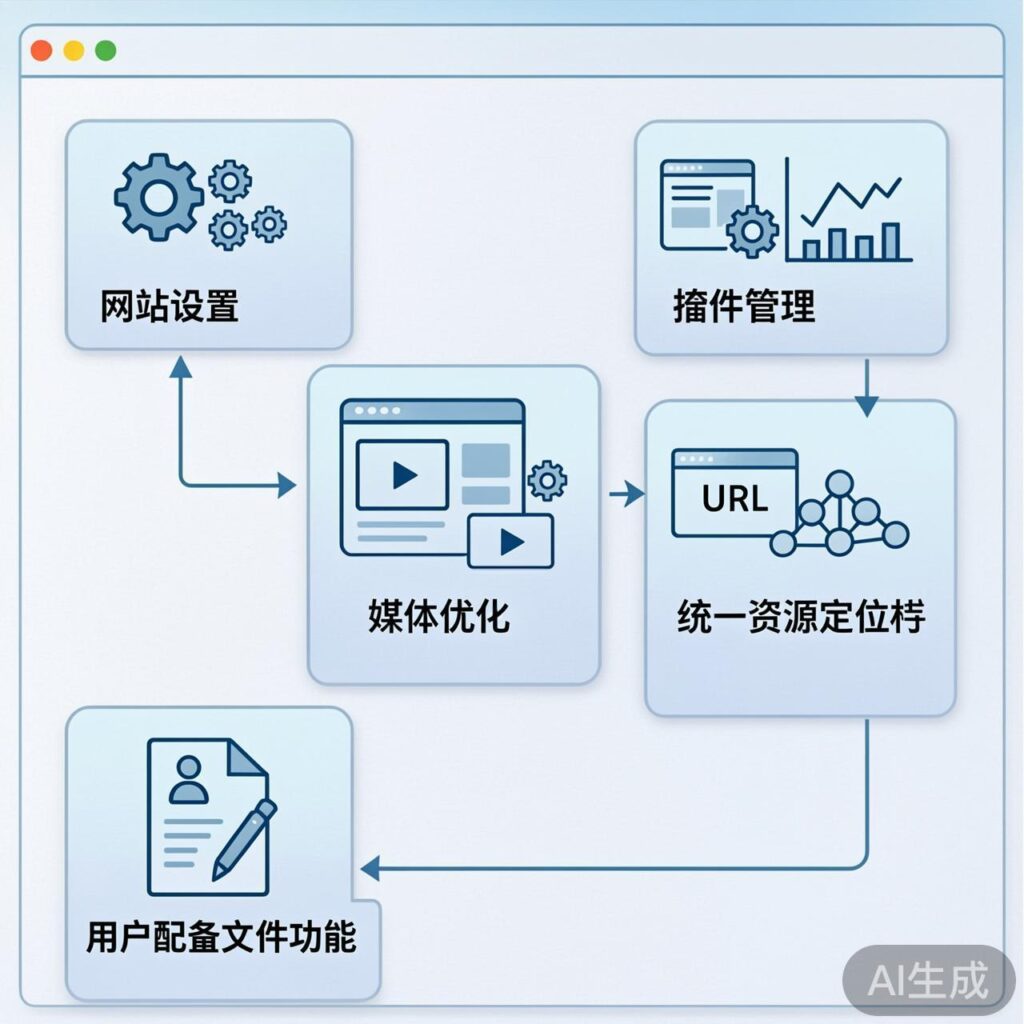
在成功安装 WordPress 后,您会看到一个默认的“世界,您好!”首页。为了让您的网站更专业、更高效,并打下良好的基础,在正式开始发布内容前,有几个关键的初始设置和优化步骤必不可少。
WordPress 使用前的 5 个必需设置与优化步骤
这些步骤旨在帮助您优化网站性能、提升安全性、改善 SEO 并为后续内容创作做好准备。以下是详细的步骤指南:
1. 配置核心站点信息
这是网站的身份标识,至关重要。请进入 设置 > 常规 页面,仔细配置以下信息:
- 站点标题:您网站的名称。
- 副标题(站点描述):用一句话概括您的网站。
- WordPress 地址 (URL) 与站点地址 (URL):通常保持默认即可,除非您进行了特殊的安装配置。
- 管理员电子邮件地址:用于接收系统通知和密码重置。
- 成员资格、新用户默认角色、站点语言、时区、日期/时间格式:根据您的需求进行设置。
重要性:这些信息会显示在网站标题、RSS 源以及搜索引擎结果中,直接影响网站的专业度和 SEO。
2. 清理默认插件与主题
WordPress 默认安装会包含一些示例内容,建议清理以保持后台整洁。
删除不必要的默认插件
进入 插件 > 已安装的插件。新安装的 WordPress 通常会包含“Hello Dolly”插件,这是一个无实际功能的示例插件,可以直接停用并删除。保持插件数量精简有助于提升后台速度和安全性。
删除多余的默认主题
进入 外观 > 主题。WordPress 会预装几个官方主题(如 Twenty Twenty-Four 等)。建议:
- 保留一个您当前正在使用的主题(或一个最简洁的官方主题作为备用)。
- 删除其他所有不使用的默认主题。
注意:在删除当前激活的主题前,请务必先激活另一个主题。始终保留至少一个可用的主题。
3. 优化媒体设置(缩略图尺寸)
WordPress 在上传图片时会自动生成多个尺寸的缩略图,长期积累会占用大量存储空间。
进入 设置 > 媒体。在这里,您可以:
- 查看并调整“大尺寸”、“中尺寸”、“缩略图”的默认像素值。
- 建议:根据您所选主题的图片展示需求来设置。如果主题有特定的图片尺寸要求,请遵循主题说明。一个常见的优化方法是,将不需要的尺寸的宽度和高度都设置为
0,以阻止 WordPress 生成该尺寸的图片。
重要性:合理设置可以减少服务器存储空间的浪费,并加快网站加载速度。
4. 设置固定链接(永久链接)
这是最重要的 SEO 设置之一,决定了您网站文章和页面的 URL 结构。
进入 设置 > 固定链接。强烈建议不要使用默认的“朴素”设置(带 ?p=123 的 URL)。推荐选择:
- 文章名(例如:
/your-post-title/) - 自定义结构(例如:
/%postname%/或/%category%/%postname%/)
重要性:
- 对 SEO 友好,包含关键词的 URL 更容易被搜索引擎理解和排名。
- URL 更美观、易读、易分享。
- 一旦网站有内容后,再更改固定链接会导致大量旧链接失效(产生 404 错误),因此务必在开始发布内容前就设置好。
注意:如果设置后出现 404 错误,您可能需要配置服务器的伪静态规则(如 Nginx 的 rewrite 规则或 Apache 的 .htaccess 文件),这通常可以通过主机控制面板一键完成或联系主机商解决。
5. 完善管理员个人资料
进入 用户 > 我的个人资料。
- 昵称:设置一个公开显示的名称。
- 公开显示为:选择上面设置的昵称,这将是您发布文章时显示的作者名。
- 联系信息:检查电子邮件地址。
- 个人简介:撰写一段简短的作者介绍。
- 账户管理:可以在此生成应用密码或更改账户密码。
这有助于建立网站的作者权威性和专业性。
总结
完成以上五个步骤,您的 WordPress 网站就拥有了一个清晰、优化且对 SEO 友好的基础。这些初期设置虽然简单,但能有效避免后续许多常见问题(如 URL 结构混乱、存储空间臃肿等),让您能更专注于内容创作和网站发展。现在,您可以开始安装必备插件、选择心仪的主题,并发布您的第一篇文章了!