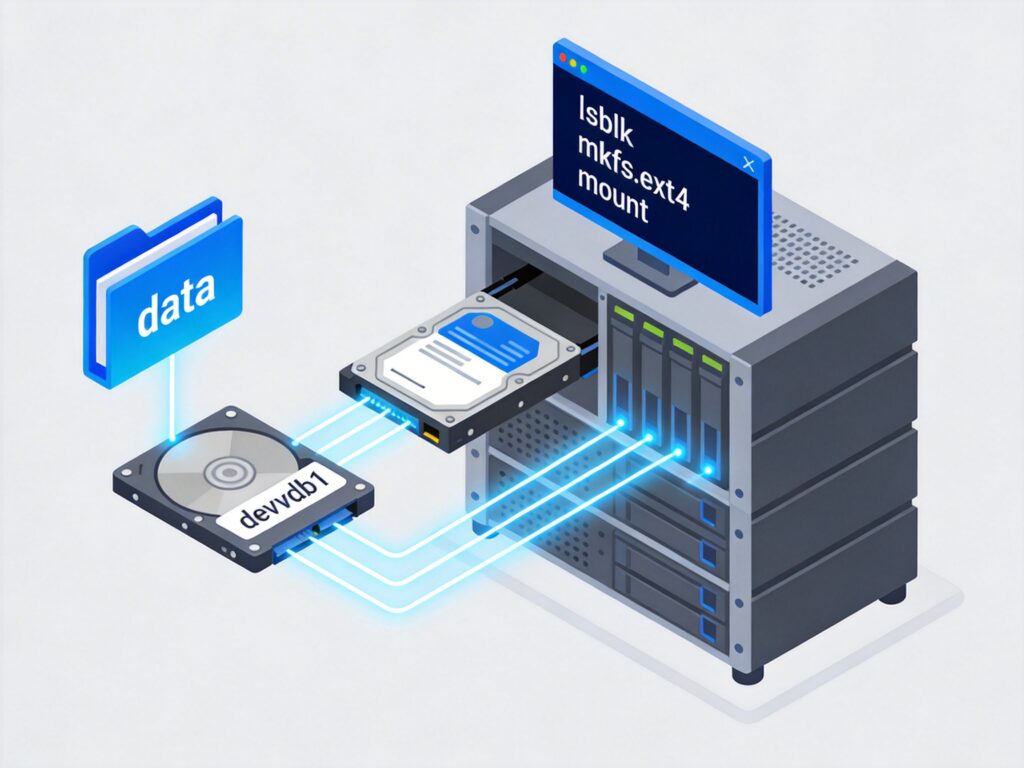
CentOS 数据硬盘挂载指南
通过 SSH 登录 CentOS 服务器后,请按照以下步骤挂载数据硬盘。
重要提醒:挂载操作(特别是格式化)会清空目标磁盘上的所有数据。请务必确认目标硬盘(如 /dev/vdb)无重要数据或未被使用。
第一步:确认磁盘设备
首先,需要识别新添加的数据硬盘设备名称。
lsblk
# 或
fdisk -l
# 或
ll /dev/disk/by-path操作提示:通常系统盘可能为 /dev/vda 或 /dev/sda,新添加的数据盘可能为 /dev/vdb、/dev/sdb 等。请根据磁盘大小等信息仔细辨别,切勿误操作系统盘。可以使用 df -h 命令查看已挂载的系统盘来辅助排除。
第二步:对硬盘进行分区
假设已确认数据盘为 /dev/vdb,使用 fdisk 工具为其创建分区。
fdisk /dev/vdb在 fdisk 交互界面中,按顺序输入以下命令(# 后为注释,无需输入):
n    # 新建分区
p    # 选择主分区类型
1    # 分区号,默认为1
     # 起始扇区,直接回车使用默认值
     # 结束扇区,直接回车使用默认值(使用整个磁盘)
w    # 写入分区表并退出
操作完成后,你将拥有一个名为 /dev/vdb1 的新分区。
第三步:格式化分区
将新分区格式化为 ext4 文件系统(这是 Linux 常用的文件系统格式)。
mkfs.ext4 /dev/vdb1格式化过程可能需要几秒钟,请耐心等待完成。
第四步:挂载分区
现在,将格式化好的分区挂载到系统目录。
# 1. 创建挂载点目录,例如 /data
mkdir /data

# 2. 执行挂载
mount /dev/vdb1 /data

# 3. 验证挂载是否成功
df -h | grep /data
如果命令输出中显示了 /dev/vdb1 及其挂载点 /data,说明挂载成功。
第五步:配置开机自动挂载
手动挂载在重启后会失效。需要将挂载信息写入 /etc/fstab 文件以实现开机自动挂载。
# 将挂载配置追加到 fstab 文件末尾
echo "/dev/vdb1   /data   ext4    defaults  0 0" >> /etc/fstab
配置说明:
/dev/vdb1: 要挂载的设备或分区。/data: 挂载点目录。ext4: 文件系统类型。defaults: 挂载参数(默认包含 rw, suid, dev, exec, auto, nouser, async)。0: 第一个 0 表示不使用 dump 备份。0: 第二个 0 表示开机磁盘检查顺序(0 为不检查,根目录 / 通常设为 1)。
最后,验证配置是否正确写入,并测试自动挂载配置是否有效:
# 查看 fstab 文件内容
cat /etc/fstab

# 测试 fstab 配置是否正确(此命令不会实际挂载,仅测试语法)
mount -a

# 或者,重新挂载所有在 fstab 中定义的文件系统(更彻底的测试)
systemctl daemon-reload
mount -a
如果 mount -a 命令没有报错,并且再次执行 df -h 能看到 /data 挂载点,则说明自动挂载配置成功。下次服务器重启时,数据盘将自动挂载到 /data 目录。