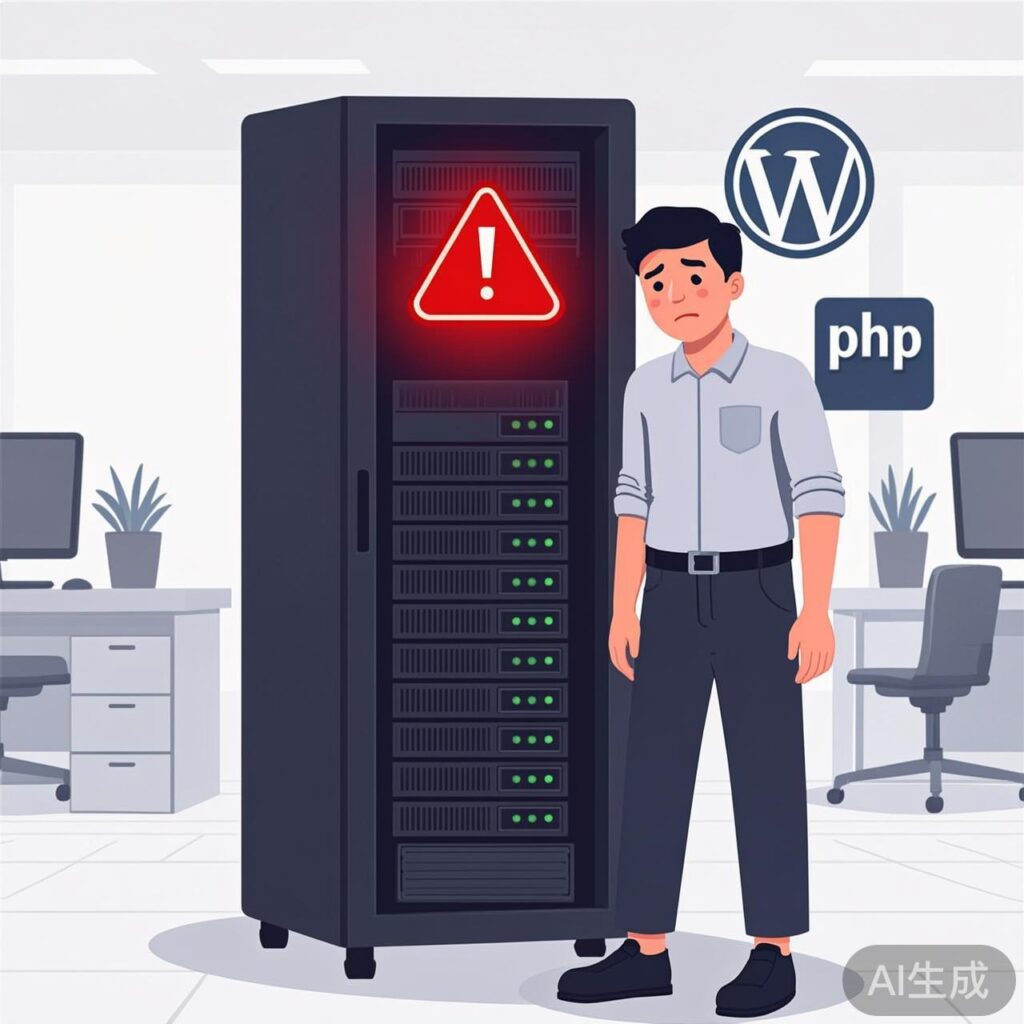
问题概述
在Windows服务器(如IIS)上,将PHP版本升级到8.0或更高版本后,访问WordPress站点时可能会遇到“500内部服务器错误”。此错误通常不会在浏览器中显示具体的PHP错误信息,给排查带来困难。问题根源往往与PHP 8+的配置变更、扩展兼容性或文件权限有关。
解决步骤
步骤一:启用PHP错误日志
首先,我们需要让PHP显示或记录详细的错误信息,以便定位问题。
- 找到您的PHP配置文件(php.ini)。通常位于PHP安装目录下(如 C:PHP)。
- 使用文本编辑器(如记事本)打开php.ini文件。
- 找到并修改以下关键配置项:
display_errors = On
display_startup_errors = On
error_reporting = E_ALL
log_errors = On
error_log = "C:phplogsphp_errors.log"- 确保
error_log指定的目录(如C:phplogs)存在且IIS应用程序池身份(通常为IIS AppPoolYourAppPoolName)或NETWORK SERVICE用户具有写入权限。 - 保存php.ini文件,并在IIS管理器中重启对应的应用程序池或整个IIS服务器。
步骤二:检查PHP扩展兼容性
PHP 8移除了部分旧扩展,并更改了一些函数。WordPress核心及插件可能依赖的扩展在PHP 8上可能未启用或已不存在。
- 在php.ini中,检查以下常用扩展是否已启用(行首没有分号
;注释):
extension=curl
extension=fileinfo
extension=gd2
extension=mbstring
extension=mysqli
extension=openssl
extension=pdo_mysql- 特别留意
extension=mysql(旧MySQL扩展,已在PHP 7.0移除)和extension=sqlsrv(如果使用SQL Server)。确保您启用的是与PHP 8兼容的扩展版本。 - 某些第三方扩展(如ionCube、Zend Guard Loader)可能尚未支持PHP 8。如果使用,请暂时注释掉(在行首添加
;)或前往扩展官网下载PHP 8兼容版本。
步骤三:检查WordPress调试模式
启用WordPress自身的调试模式,可以捕获PHP错误并将其写入文件。
- 通过FTP或文件管理器,找到WordPress根目录下的
wp-config.php文件。 - 在
/* That's all, stop editing! Happy publishing. */这行之前,添加以下代码:
define( 'WP_DEBUG', true );
define( 'WP_DEBUG_LOG', true );
define( 'WP_DEBUG_DISPLAY', false );这将在wp-content目录下生成debug.log文件记录错误,而不会在页面上显示。
- 保存文件并刷新网站。检查
wp-content/debug.log文件中的错误信息。
步骤四:排查主题与插件冲突
过时或不兼容的WordPress主题和插件是导致500错误的常见原因。
- 暂时将活动主题切换为WordPress默认主题(如Twenty Twenty-Four)。
方法:通过FTP重命名当前主题文件夹(如wp-content/themes/your-theme改为your-theme.bak),WordPress会自动回退到默认主题。 - 如果切换主题后错误消失,则说明原主题不兼容PHP 8。请联系主题开发者更新。
- 如果错误依旧,尝试禁用所有插件。
方法:通过FTP重命名wp-content/plugins文件夹为plugins.bak,然后创建一个新的空plugins文件夹。刷新网站。 - 如果禁用插件后错误消失,则逐个将插件文件夹移回新
plugins文件夹并刷新,以找出有问题的插件。
步骤五:验证PHP FastCGI设置(IIS)
IIS通过FastCGI模块调用PHP。配置不正确会导致500错误。
- 打开IIS管理器,在服务器节点下选择“FastCGI设置”。
- 找到指向您PHP 8可执行文件(php-cgi.exe)的条目,双击打开。
- 检查“环境变量”集合,确保至少包含以下变量(点击右侧“添加...”):
- Name:
PHP_FCGI_MAX_REQUESTS, Value:10000 - Name:
PHPRC, Value:C:PHP(您的php.ini所在目录)
- 点击“确定”并重启应用程序池。
常见错误与解决方案
- 错误: 在错误日志中看到“Call to undefined function mysql_connect()”。
解决: 您的WordPress站点或某个插件使用了已废弃的mysql扩展。WordPress核心自4.5版本后已使用mysqli或PDO。您需要更新或替换引发该错误的插件/主题代码。 - 错误: “Allowed memory size exhausted”。
解决: 在php.ini中增加memory_limit值,例如设置为256M或512M。 - 错误: 升级后网站空白或部分功能异常。
解决: 清除WordPress对象缓存和浏览器缓存。删除wp-content目录下的cache、w3tc-config(如果使用W3 Total Cache)等缓存文件夹。
总结与预防
在Windows服务器上升级PHP前,建议采取以下预防措施:
- 在本地或测试环境中先行升级,验证主题、插件及自定义代码的兼容性。
- 备份网站文件及数据库。
- 查阅WordPress官方文档及插件/主题的更新日志,确认其对PHP 8的支持状态。
- 升级后,首先按照本文步骤启用错误日志和调试模式,以便快速定位问题。
通过系统性地检查配置、扩展、核心文件及第三方代码,您可以有效解决因PHP 8+升级导致的WordPress 500内部服务器错误,确保网站在新版本PHP上稳定运行。