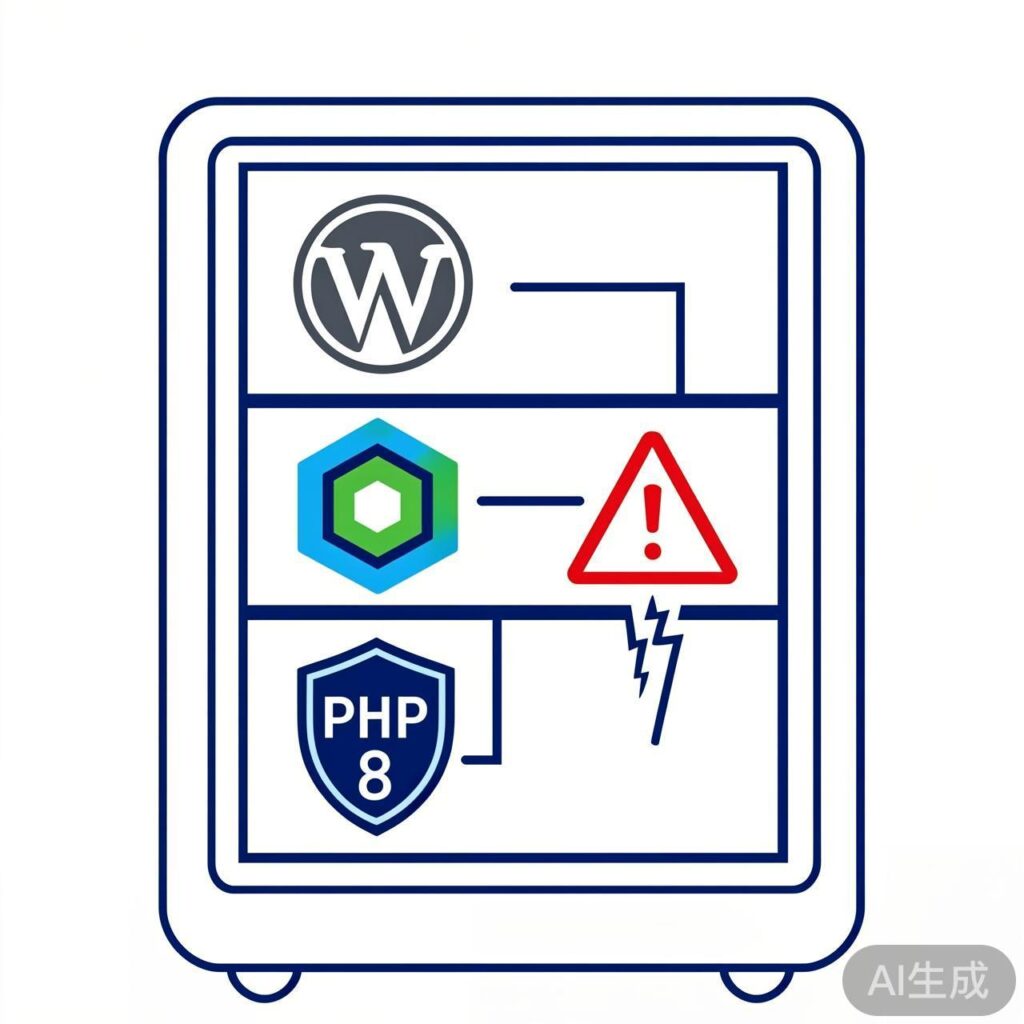
什么是 WordPress 503 错误?
HTTP 503 "Service Unavailable" 错误意味着您的 Web 服务器(Nginx)当前无法处理请求。这通常不是客户端的问题,而是服务器端资源暂时不可用或过载。在您描述的 Ubuntu 22.04 + Nginx + MySQL 8 + PHP 8 环境下,即使内存充足并开启了 OPCache 和 Memcached,仍可能出现此问题。
常见原因与排查步骤
1. PHP-FPM 进程耗尽或崩溃
这是最常见的原因。PHP-FPM 进程池可能因为请求过多、脚本执行超时或内存泄漏而耗尽,导致 Nginx 无法将请求转发给 PHP 处理器。
排查方法:
- 检查 PHP-FPM 状态:
sudo systemctl status php8.x-fpm(请将 8.x 替换为您的具体版本,如 8.1、8.2) - 查看 PHP-FPM 错误日志:
sudo tail -f /var/log/php8.x-fpm.log或/var/log/php-fpm/error.log - 检查 Nginx 错误日志:
sudo tail -f /var/log/nginx/error.log
解决方案:
- 调整 PHP-FPM 池配置:编辑
/etc/php/8.x/fpm/pool.d/www.conf(或您的自定义池文件)。pm = dynamic pm.max_children = 50 # 根据服务器内存调整(建议:内存 / 单个进程内存) pm.start_servers = 5 pm.min_spare_servers = 5 pm.max_spare_servers = 10 pm.max_requests = 500 # 防止内存泄漏,子进程处理一定请求后重启 request_terminate_timeout = 300 # PHP脚本最大执行时间(秒) - 重启 PHP-FPM:
sudo systemctl restart php8.x-fpm
2. 数据库连接问题
MySQL 8 连接数耗尽或响应缓慢,导致 WordPress 请求超时。
排查方法:
- 登录 MySQL 检查当前连接数和最大连接数:
SHOW VARIABLES LIKE 'max_connections';
SHOW STATUS LIKE 'Threads_connected'; - 检查 MySQL 错误日志:
sudo tail -f /var/log/mysql/error.log
解决方案:
- 在 MySQL 配置文件(如
/etc/mysql/mysql.conf.d/mysqld.cnf)中调整:[mysqld] max_connections = 100 # 根据服务器负载调整 wait_timeout = 60 # 非交互连接超时时间(秒) interactive_timeout = 28800 # 交互连接超时时间(秒) - 优化 WordPress 数据库查询,考虑使用持久化对象缓存(如您已安装的 Memcached)。
3. Nginx 配置或资源限制
Nginx 本身的 worker 进程或连接数限制可能被触及。
排查方法:
- 检查 Nginx 错误日志中是否有
connect() to unix:/run/php/php8.x-fpm.sock failed (11: Resource temporarily unavailable)等错误。
解决方案:
- 调整 Nginx 主配置文件
/etc/nginx/nginx.conf:worker_processes auto; # 通常设置为 CPU 核心数 worker_connections 1024; # 每个 worker 进程的最大连接数 keepalive_timeout 65; client_max_body_size 64M; # 根据上传需求调整 - 确保 fastcgi 缓冲区设置合理(通常在站点配置文件中):
fastcgi_buffers 16 16k;
fastcgi_buffer_size 32k;
fastcgi_connect_timeout 60;
fastcgi_send_timeout 300;
fastcgi_read_timeout 300;
4. 内存与缓存配置冲突
虽然您已开启 OPCache 和 Memcached,但配置不当可能导致问题。
排查 OPCache:
- 检查 PHP OPCache 配置(
/etc/php/8.x/fpm/php.ini或/etc/php/8.x/fpm/conf.d/10-opcache.ini):opcache.enable=1 opcache.memory_consumption=128 # 分配内存,根据服务器调整 opcache.interned_strings_buffer=8 opcache.max_accelerated_files=10000 opcache.revalidate_freq=2 opcache.fast_shutdown=1
排查 Memcached:
- 确保 Memcached 服务正在运行:
sudo systemctl status memcached - 确认 WordPress 通过插件(如 "Memcached Object Cache")正确配置并使用了 Memcached。错误的配置可能导致连接失败,反而增加开销。
5. 系统资源与防火墙限制
系统层面的限制也可能导致 503。
- 检查系统日志:
sudo dmesg | tail -20或sudo journalctl -xe查看是否有 OOM(内存溢出)杀手记录。 - 检查文件描述符限制:
ulimit -n查看当前限制。对于高流量站点,可能需要增加。
编辑/etc/security/limits.conf:* soft nofile 65536 * hard nofile 65536 - 检查防火墙/安全组:确认没有规则意外阻断了本地服务(如 PHP-FPM 与 Nginx 通过 Unix Socket 或 127.0.0.1 的通信)。
快速诊断流程
- 查看实时日志:同时打开 Nginx 错误日志和 PHP-FPM 错误日志的 tail 监控,然后尝试访问触发 503 的页面,观察错误输出。
- 检查服务状态:依次确认 Nginx、PHP-FPM、MySQL、Memcached 服务均为
active (running)。 - 简化测试:临时禁用所有 WordPress 插件(通过重命名
wp-content/plugins目录),切换为默认主题(如 Twenty Twenty-Four),排除插件或主题代码问题。 - 监控资源:在出现 503 时,快速运行
top、htop或free -m命令,观察 CPU、内存和进程情况。
总结
在您描述的环境中,WordPress 频繁出现 503 错误,最可能的原因是 PHP-FPM 进程池配置不足以应对并发请求,其次是数据库连接瓶颈或 Nginx 与 PHP-FPM 之间的通信问题。建议从调整 PHP-FPM 的 pm.max_children、pm.max_requests 和超时设置入手,并仔细检查相关日志文件,这是定位问题最直接有效的方法。