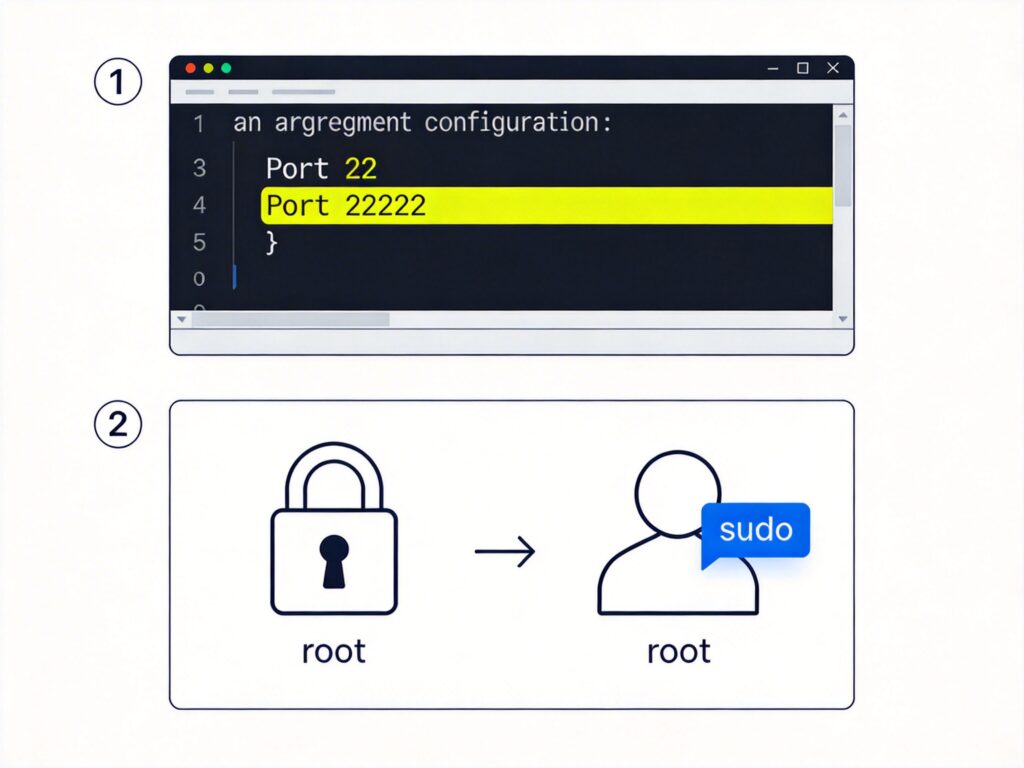
VPS 基本安全设置:修改 SSH 端口与禁用 Root 登录
在配置 VPS 时,修改默认的 SSH 端口并禁用 Root 用户的直接登录是两项基础且重要的安全措施。这可以有效减少自动化脚本的扫描和暴力破解攻击。
重要提示:在进行 SSH 端口修改前,请务必确保已正确配置系统防火墙(如 firewalld、iptables 或 ufw),开放新的 SSH 端口,并允许当前连接会话的 IP 地址。操作失误可能导致无法远程连接服务器。
一、修改 SSH 默认端口
SSH 服务的配置文件通常位于 /etc/ssh/sshd_config。请按以下步骤操作:
- 使用文本编辑器(如 vim 或 nano)打开配置文件:
sudo vi /etc/ssh/sshd_config - 找到包含
#Port 22的行(通常在文件前部)。删除行首的注释符号#,并将端口号22修改为一个在 1024 到 65535 之间、且未被系统其他服务占用的端口(例如 22222)。修改后应为:Port 22222 - 保存并退出编辑器(在 vim 中按
Esc键后输入:wq并回车)。
替代方法(使用 sed 命令): 如果默认配置中 Port 22 被注释,你也可以使用以下命令在第 17 行后直接插入新端口配置(请根据实际行号调整):
sudo sed -i '17a Port 22222' /etc/ssh/sshd_config二、重启 SSH 服务使配置生效
修改配置后,必须重启 SSH 服务。根据你的 Linux 发行版,使用对应的命令:
- CentOS 7 / RHEL 7 / Fedora 及更新版本:
sudo systemctl restart sshd - CentOS 6 / RHEL 6 及旧版本:
sudo service sshd restart - Debian / Ubuntu 系统:
sudo systemctl restart ssh或
sudo service ssh restart
验证: 重启后,请务必使用新端口(例如 ssh -p 22222 user@your_server_ip)测试连接,确认成功后再关闭原有会话。
三、禁用 Root 用户直接登录并创建普通用户
允许 Root 用户直接通过 SSH 登录是高风险行为。建议创建一个具有 sudo 权限的普通用户,然后禁用 Root 登录。
- 创建新用户(例如 xiaohost):
sudo adduser xiaohost根据提示设置密码并填写用户信息(非必填项可直接回车跳过)。
- 为新用户授予 sudo 权限(以 Debian/Ubuntu 为例):
sudo usermod -aG sudo xiaohost对于 CentOS/RHEL/Fedora,通常是将用户加入
wheel组:sudo usermod -aG wheel xiaohost - 禁用 Root 登录: 再次编辑 SSH 配置文件
/etc/ssh/sshd_config。找到PermitRootLogin一行,将其修改为:PermitRootLogin no如果该行被注释,请删除注释符号
#。 - 重启 SSH 服务: 使用上文对应你系统的命令重启 SSH 服务。
注意: 禁用 Root 登录后,你将无法使用 SFTP 客户端直接以 Root 身份上传文件。所有需要 Root 权限的操作,请先以普通用户登录,然后使用 sudo 命令提权,或通过 SFTP 登录普通用户账户,再将文件移动到需要权限的目录。
四、补充安全建议
- 使用密钥认证: 彻底禁用密码登录,改用 SSH 密钥对进行认证,安全性更高。
- 配置 Fail2ban: 安装并配置 Fail2ban 工具,自动封禁多次尝试失败登录的 IP 地址。
- 保持系统更新: 定期运行
sudo apt update && sudo apt upgrade(Debian/Ubuntu)或sudo yum update(CentOS/RHEL)以安装安全补丁。
完成以上设置后,你的 VPS 基础安全防护将得到显著提升。