一、查看文件编码
在 Linux 系统中,可以使用 file 命令查看文件的编码信息。例如,查看 example.txt 文件的编码:
file -bi example.txt | sed -e 's/.*[ ]charset=//' | tr '[a-z]' '[A-Z]'命令执行后,若输出类似 ISO-8859-1,则表示该文件的字符编码为 ISO-8859-1(即 Latin-1)。
二、检查 iconv 是否支持该编码
在转换编码前,建议先确认 iconv 工具是否支持源文件的编码格式。使用以下命令列出所有支持的编码并过滤:
iconv -l | grep ISO-8859-1如果输出中包含 ISO-8859-1//,则表示支持该编码的转换。
三、确认系统环境编码
了解当前系统的默认语言环境编码,有助于确定目标转换编码。通常使用以下命令:
echo $LANG若输出为 zh_CN.UTF-8,则表示当前系统环境编码为 UTF-8。在中文环境下,通常建议将文件转换为 UTF-8 编码以避免乱码。
四、使用 iconv 转换文件编码
使用 iconv 命令进行编码转换的基本语法如下:
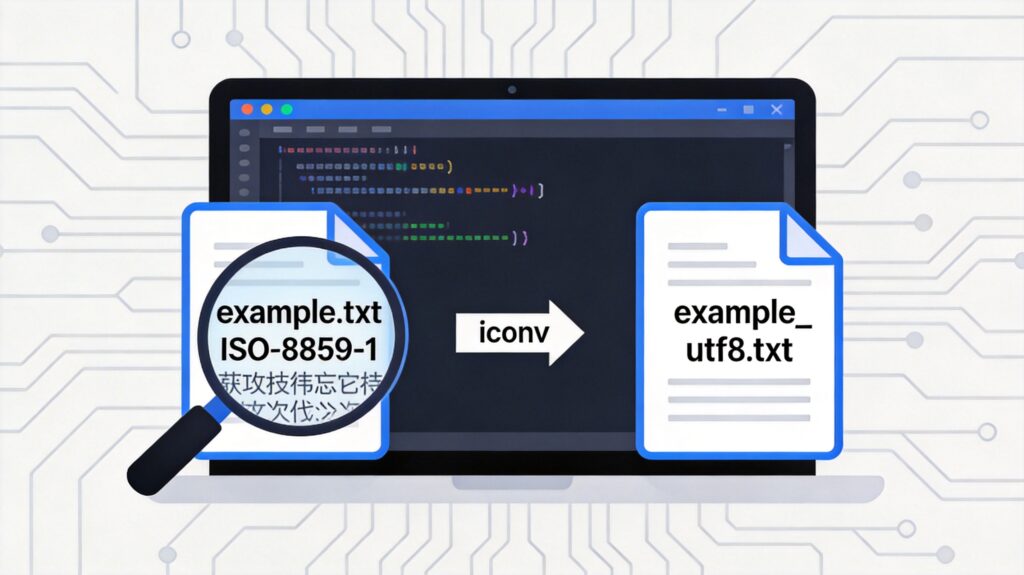
iconv -f 源编码 -t 目标编码 输入文件例如,将 example.txt 从 ISO-8859-1 转换为 UTF-8 编码:
iconv -f ISO-8859-1 -t UTF-8 example.txt该命令会将转换后的内容输出到终端。若要将结果保存为新文件,可以使用输出重定向:
iconv -f ISO-8859-1 -t UTF-8 example.txt > example_utf8.txt常见问题与说明
- 修正说明:原始命令
tr '[a-z]' '[A-Z'存在括号不匹配的错误,已修正为tr '[a-z]' '[A-Z]'。 - 乱码处理:中文文本出现乱码,通常是因为文件存储编码(如 GBK、GB2312)与系统环境或查看工具使用的编码(如 UTF-8)不一致。通过
iconv转换为统一的 UTF-8 编码是常见的解决方案。 - 编码识别:
file -bi命令并非总能 100% 准确识别编码,尤其是对于纯文本文件。若转换后仍乱码,可尝试其他源编码(如 GB18030、GBK)。 - 批量转换:如需批量转换多个文件,可以结合
find与shell循环脚本实现。