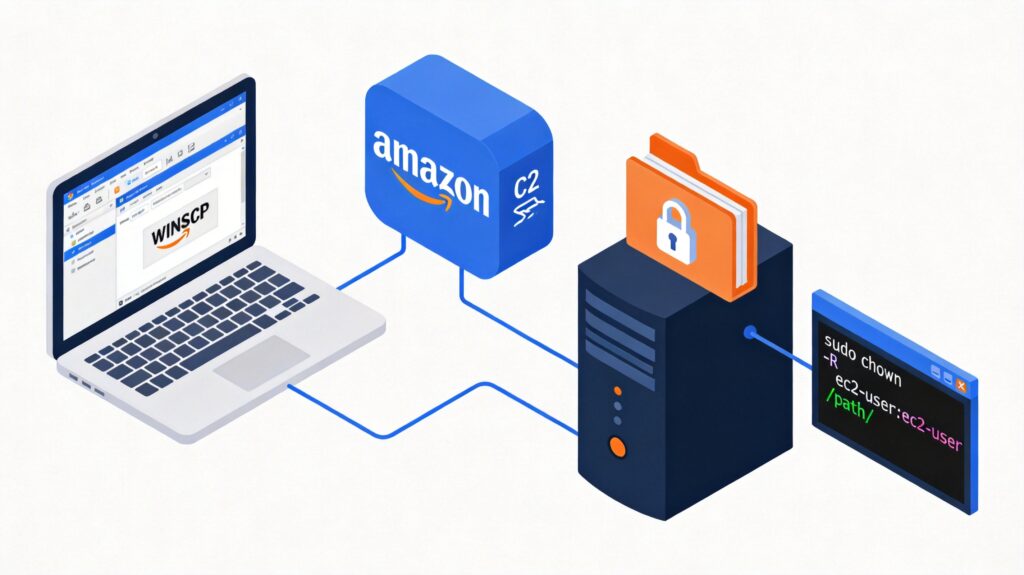
问题描述
在使用 WinSCP 连接 Amazon EC2 Linux 实例时,可能会遇到因文件或目录权限不足而无法上传、下载或修改文件的情况。常见的错误提示包括“权限被拒绝”或“无法打开文件”。
解决方案:修改文件所有权
如果问题是由于当前用户(如 ec2-user)对目标目录没有所有权引起的,可以使用 chown 命令将目录的所有权更改为该用户。
sudo chown -R ec2-user:ec2-user /path/to/your/directory/命令解释:
sudo: 以超级用户权限执行命令。chown: 更改文件所有者和所属组的命令。-R: 递归操作,对目录及其下的所有文件和子目录生效。ec2-user:ec2-user: 将所有者改为ec2-user,所属组也改为ec2-user。/path/to/your/directory/: 需要修改权限的目标目录路径。请将其替换为你的实际路径,例如原文中的/etc/httpd/conf/。
重要安全提示
警告: 请谨慎使用
chown -R命令,尤其是在系统关键目录(如/etc,/usr,/var)上。错误地更改系统文件的所有权可能导致服务无法启动或系统不稳定。建议先明确需要操作的具体目录,而非盲目递归修改整个父目录。
其他常见原因与解决方案
1. 目录权限不足
即使用户拥有文件所有权,如果目录本身没有给用户足够的读写执行权限,操作也会失败。可以使用 chmod 命令修改目录权限:
sudo chmod 755 /path/to/your/directory/此命令赋予所有者读、写、执行权限(7),所属组和其他用户读、执行权限(5)。
2. SELinux 上下文限制
在某些 Amazon Linux 2 或 CentOS/RHEL 镜像上,SELinux 可能处于强制模式,阻止了 Web 服务器进程(如 httpd)访问某些目录。可以临时检查或禁用 SELinux 对特定目录的限制:
# 查看目录的 SELinux 上下文
ls -lZ /path/to/your/directory/
# 将目录的上下文改为 httpd 可读(以 /var/www/html 为例)
sudo chcon -R -t httpd_sys_content_t /var/www/html/
更永久的解决方案是调整 SELinux 策略或将其模式改为 permissive(需权衡安全)。
3. 使用正确的用户连接
确保 WinSCP 连接时使用的用户名与 EC2 实例上的有效用户一致(对于 Amazon Linux,默认用户通常是 ec2-user 或 ubuntu)。私钥文件(.pem)的权限在本地也应设置为仅当前用户可读(例如 400)。
操作步骤总结
- 诊断问题: 通过 SSH 连接到 EC2 实例,使用
ls -la命令检查目标文件/目录的所有者和权限。 - 针对性修改:
- 如果是所有权问题,使用
sudo chown。 - 如果是权限问题,使用
sudo chmod。 - 如果涉及 Web 服务器访问,检查 SELinux 设置。
- 如果是所有权问题,使用
- 测试连接: 返回 WinSCP 重试文件操作。
遵循最小权限原则,只为解决当前问题授予必要的权限,以保障实例安全。